
КАТЕГОРИИ:
Архитектура-(3434)Астрономия-(809)Биология-(7483)Биотехнологии-(1457)Военное дело-(14632)Высокие технологии-(1363)География-(913)Геология-(1438)Государство-(451)Демография-(1065)Дом-(47672)Журналистика и СМИ-(912)Изобретательство-(14524)Иностранные языки-(4268)Информатика-(17799)Искусство-(1338)История-(13644)Компьютеры-(11121)Косметика-(55)Кулинария-(373)Культура-(8427)Лингвистика-(374)Литература-(1642)Маркетинг-(23702)Математика-(16968)Машиностроение-(1700)Медицина-(12668)Менеджмент-(24684)Механика-(15423)Науковедение-(506)Образование-(11852)Охрана труда-(3308)Педагогика-(5571)Полиграфия-(1312)Политика-(7869)Право-(5454)Приборостроение-(1369)Программирование-(2801)Производство-(97182)Промышленность-(8706)Психология-(18388)Религия-(3217)Связь-(10668)Сельское хозяйство-(299)Социология-(6455)Спорт-(42831)Строительство-(4793)Торговля-(5050)Транспорт-(2929)Туризм-(1568)Физика-(3942)Философия-(17015)Финансы-(26596)Химия-(22929)Экология-(12095)Экономика-(9961)Электроника-(8441)Электротехника-(4623)Энергетика-(12629)Юриспруденция-(1492)Ядерная техника-(1748)
Реализация проекта
|
|
|
|
Реализация проекта
1. Создайте новый проект.
2. Поместите на форму три кнопки (CommandButton) и одно текстовое поле (TextBox). Разместите каждый элемент в соответствующей позиции и измените нужным образом его размеры (рис. 7):
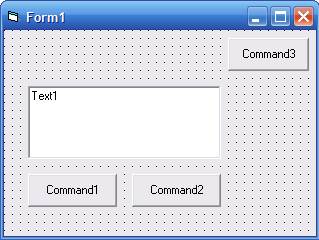 |
Рис. 7
3. Установите следующие значения свойств объектов:
| Обозначение объекта по умолчанию | Свойство | Значение |
| Form1 | Caption | Показать_Очистить |
| Text1 | Name | txtHello |
| Alignment | 2 - Center | |
| Font | Шрифт: Times New Roman Начертание: обычный Размер: 24 | |
| Text | ||
| Command1 | Name | cmdShow |
| Caption | Показать | |
| Command2 | Name | cmdClear |
| Caption | Очистить | |
| Command3 | Name | cmdExit |
| Caption | Выход |
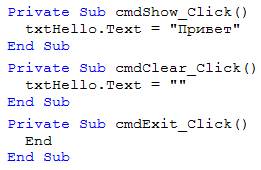
4. В окне редактора кода введите следующие процедуры обработки событий для кнопок:
5. Сохраните и протестируйте проект.
Упражнение 5
Создадим программу «Светофор».
1. Создайте новый проект.
2. Поместите на форму пять фигур (Shape) и три кнопки (CommandButton). Разместите каждый элемент в соответствующей позиции и измените нужным образом его размеры (рис. 8):
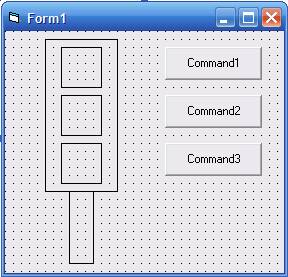
Рис. 8
3. Установите следующие значения свойств объектов:
| Обозначение объекта по умолчанию | Свойство | Значение |
| Form1 | Caption | Светофор |
| Shape1 | FillStyle | 0 – Solid |
| FillColor | Цвет: серый | |
| Shape2 | FillStyle | 0 – Solid |
| FillColor | Цвет: серый | |
| Shape3 | Name | shpCircle1 |
| FillStyle | 0 – Solid | |
| Shape | 3 - Circle | |
| Shape4 | Name | shpCircle2 |
| FillStyle | 0 – Solid | |
| Shape | 3 - Circle | |
| Shape5 | Name | shpCircle3 |
| FillStyle | 0 – Solid | |
| Shape | 3 - Circle | |
| Command1 | Name | cmdRed |
| Caption | Красный | |
| Command2 | Name | cmdYellow |
| Caption | Желтый | |
| Command3 | Name | cmdGreen |
| Caption | Зеленый |
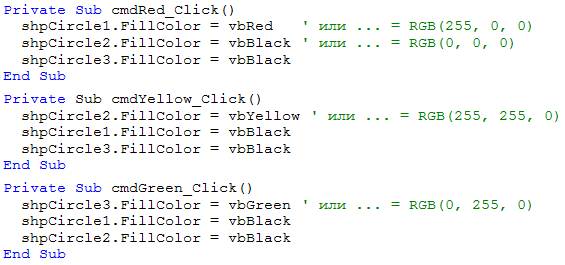
4. В окне редактора кода введите следующие процедуры обработки событий для кнопок:
5. Сохраните и протестируйте проект (рис. 9).
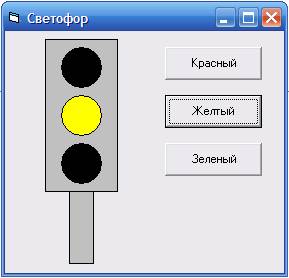
Рис. 9
ПРИЛОЖЕНИЕ 1
Функции RGB и QBColor
Коды цветов в Visual Basic часто задаются числами в форме шестнадцатеричной системы счисления. Вместо прямого указания шестнадцатеричного кода цвет удобнее бывает задавать, используя функции RGB и QBColor.
Функция RGB позволяет получить любой цвет, смешивая красную, зеленую и синюю составляющие различной интенсивности.
Синтаксис:
RGB(Red, Green, Blue)
где Red, Green, Blue – целые числа из диапазона от 0 до 255, задающие красную, зеленую и синюю составляющие цвета.
В таблице 1.1 приведены значения параметров функции RGB для получения стандартных цветов.
Таблица 1.1. Значения параметров функции RGB для получения стандартных цветов
| Цвет | Red | Green | Blue |
| Черный | |||
| Синий | |||
| Зеленый | |||
| Бирюзовый | |||
| Красный | |||
| Пурпурный | |||
| Желтый | |||
| Белый | |||
| Серый |
Функция QBColor возвращает шестнадцать основных цветов в зависимости от значения параметра (табл. 1.2).
Синтаксис:
QBColor(color)
где color – это целое число из диапазона от 0 до 15.
Таблица 1.2. Соответствие между цветами и значение параметра функции QBColor
| Число | Цвет | Число | Цвет |
| Черный | Серый | ||
| Синий | Светло-синий (голубой) | ||
| Зеленый | Светло-зеленый (салатный) | ||
| Бирюзовый | Светло-бирюзовый | ||
| Красный | Светло-красный | ||
| Пурпурный | Светло-пурпурный | ||
| Желтый | Светло-желтый | ||
| Белый | Насыщенный белый |
Для удобства работы с цветами часто вместо и шестнадцатеричного представления используются константы, встроенные в Visual Basic (табл. 1.3).
Таблица 1.3. Константы, задающие цвет
| Константа | Значение | Цвет |
| vbBlack | &H0 | Черный |
| vbRed | &HFF | Красный |
| vbGreen | &HFF00 | Зеленый |
| vbYellow | &HFFFF | Желтый |
| vbBlue | &HFF0000 | Синий |
| vbMagenta | &HFF00FF | Пурпурный |
| vbCyan | &HFFFF00 | Бирюзовый |
| vbWhite | &HFFFFFF | Белый |
|
|
|
|
|
Дата добавления: 2014-12-24; Просмотров: 93; Нарушение авторских прав?; Мы поможем в написании вашей работы!