
КАТЕГОРИИ:
Архитектура-(3434)Астрономия-(809)Биология-(7483)Биотехнологии-(1457)Военное дело-(14632)Высокие технологии-(1363)География-(913)Геология-(1438)Государство-(451)Демография-(1065)Дом-(47672)Журналистика и СМИ-(912)Изобретательство-(14524)Иностранные языки-(4268)Информатика-(17799)Искусство-(1338)История-(13644)Компьютеры-(11121)Косметика-(55)Кулинария-(373)Культура-(8427)Лингвистика-(374)Литература-(1642)Маркетинг-(23702)Математика-(16968)Машиностроение-(1700)Медицина-(12668)Менеджмент-(24684)Механика-(15423)Науковедение-(506)Образование-(11852)Охрана труда-(3308)Педагогика-(5571)Полиграфия-(1312)Политика-(7869)Право-(5454)Приборостроение-(1369)Программирование-(2801)Производство-(97182)Промышленность-(8706)Психология-(18388)Религия-(3217)Связь-(10668)Сельское хозяйство-(299)Социология-(6455)Спорт-(42831)Строительство-(4793)Торговля-(5050)Транспорт-(2929)Туризм-(1568)Физика-(3942)Философия-(17015)Финансы-(26596)Химия-(22929)Экология-(12095)Экономика-(9961)Электроника-(8441)Электротехника-(4623)Энергетика-(12629)Юриспруденция-(1492)Ядерная техника-(1748)
Створення й редагування форм
|
|
|
|
Форми є основним засобом організації інтерфейсу користувача в додатках Microsoft Access. Можна створювати форми з різними цілями:
- виведення і редагування даних;
- керування ходом виконання додатка;
- введення даних;
- виведення повідомлень;
- друкування інформації.
Форми в один стовпець. Тут інформація одного рядка таблиці виводиться на одній сторінці в формі.
Стрічкові форми. Застосовується для перегляду списку записів з невеликою кількістю полів. Тут записи виводяться на екран один за одним, як у таблиці.
Підлеглі форми. Застосовується для подання даних, що перебувають у відношеннях “ один-ко - многим ”. Наприклад, у формі можна показувати одного студента й вузи, у які він поступає.
Спливаючі форми. Застосовується для подання інформації, яка увесь час перебуває на передньому плані.
Створення форми в режимі Конструктор.
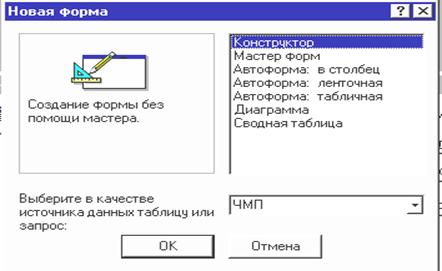
Щоб почати створення форми, потрібно відкрити базу даних, вибрати у вікні бази даних вкладку Формы й клацнути на пункті меню Создать Відкриється вікно діалогу, представлене на рис.3.8. У полі зі списком, розташованим в нижній частині вікна, перебуває перелік всіх таблиць і запитів у поточній базі даних. Необхідно вибрати таблицю або запит, на основі яких буде створена форма. Потім вибрати Конструктор у верхній частині вікна й ОК. Access відкриє вікно форми в режимі конструктора (рис.3.9).
У новій формі буде тільки область даних (із сірою сіткою). Покажчиком миші можна її збільшити або зменшити. Панель елементів зображена на рис.3.9. Вона викликається командою Вид ® Панель элементов. Ця панель містить кнопки усіх елементів керування, які можна використовувати при створенні форми. Якщо потрібно помістити у форму конкретний елемент керування, потрібно нажати відповідну кнопку на панелі елементів і покажчиком миші перетягнути його у відповідне місце.
|
Рис.3.8 - Вікно діалогу Новая форма
Кнопки панелі елементів мають наступне призначення:
 Вибор объекта - для виділення, зміни розміру, переміщення й редагування елемента керування.
 Мастер элементов - для активізації майстра по створенню елементів керування.
 Надпись - для створення елемента керування, що містить постійний текст.
 Поле - для створення елемента керування для відображення тексту, чисел, дат, часу.
 Группа - для створення групи елементів керування.
 Выключатель - для створення елемента керування, що приймає значення Вкл/Выкл, Да/Нет.
 Переключатель і Флажок відповідно - для створення елемента керування, що приймає значення Вкл/Выкл, Да/Нет.
 Поле со списком - для створення елемента керування, який можна розглядати як об'єднання двох елементів: поле й список.
 Список - для створення елемента керування, що містить перелік можливих значень.
 Кнопка - для створення елемента керування Командна кнопка, за допомогою якої можна запустити макрос або процедуру VBA.
 Рисунок - дозволяє помістити у форму статичний малюнок.
 Свободная рамка объекта - для включення у форму об'єкта з іншого, підтримуючого OLE додатка. Об'єктами можуть бути: малюнок, звуковий ефект, діаграма й ін.
 Присоединенная рамка объекта - для включення у форму об'єкта OLE, що зберігається в базовій таблиці.
 Конец страницы - дозволяє вставляти розривати сторінки в формах, де багато сторінок.
 Подчиненная форма/отчет - для включення в поточну форму деякої іншої форми.
 Линия - для включення у форму прямих ліній.
 Прямоугольник - для включення у форму прямокутника й поліпшення її зовнішнього вигляду.
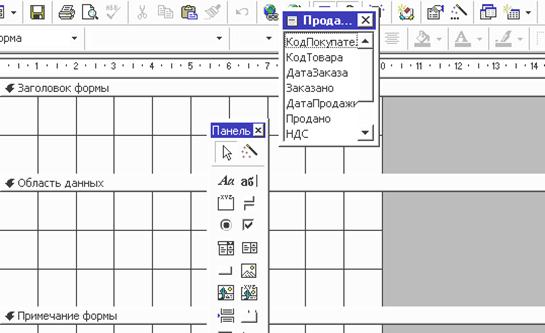 |
Рис.3.9 - Вікно конструктора форм із панеллю елементів
У порожній формі (рис.3.9) потрібно перетягнути нижню межу області даних, щоб звільнити простір для роботи. За допомогою кнопки Список полей на панелі інструментів на екран викликаються поля таблиці або запиту, для яких створюється форма. Для розміщення у формі полів таблиці їх потрібно просто перетягнути зі списку полів.
Для додання елементу керування потрібного зовнішнього вигляду можна скористатися кнопками панелі інструментів, які дозволяють вибрати шрифт, вирівняти текст, задати колір тексту, межі й ін.
Після розміщення полів у формі, можливо, прийдеться змінити значення деяких їхніх властивостей. Для цього вибирається команда Правка ® Выделить форму. У вікні властивостей будуть виведені властивості форми, які потрібно проаналізувати і, якщо потрібно, внести зміни.
|
|
|
|
Дата добавления: 2014-01-07; Просмотров: 472; Нарушение авторских прав?; Мы поможем в написании вашей работы!