
КАТЕГОРИИ:
Архитектура-(3434)Астрономия-(809)Биология-(7483)Биотехнологии-(1457)Военное дело-(14632)Высокие технологии-(1363)География-(913)Геология-(1438)Государство-(451)Демография-(1065)Дом-(47672)Журналистика и СМИ-(912)Изобретательство-(14524)Иностранные языки-(4268)Информатика-(17799)Искусство-(1338)История-(13644)Компьютеры-(11121)Косметика-(55)Кулинария-(373)Культура-(8427)Лингвистика-(374)Литература-(1642)Маркетинг-(23702)Математика-(16968)Машиностроение-(1700)Медицина-(12668)Менеджмент-(24684)Механика-(15423)Науковедение-(506)Образование-(11852)Охрана труда-(3308)Педагогика-(5571)Полиграфия-(1312)Политика-(7869)Право-(5454)Приборостроение-(1369)Программирование-(2801)Производство-(97182)Промышленность-(8706)Психология-(18388)Религия-(3217)Связь-(10668)Сельское хозяйство-(299)Социология-(6455)Спорт-(42831)Строительство-(4793)Торговля-(5050)Транспорт-(2929)Туризм-(1568)Физика-(3942)Философия-(17015)Финансы-(26596)Химия-(22929)Экология-(12095)Экономика-(9961)Электроника-(8441)Электротехника-(4623)Энергетика-(12629)Юриспруденция-(1492)Ядерная техника-(1748)
Моделирование трехмерных объектов
|
|
|
|
КОМПАС-3D. ОБЩИЕ СВЕДЕНИЯ
Графический редактор К О М П А С – 3D (КОМПлекс Автоматизированных Систем) разработан в конце 80-х годов компанией АСКОН (Санкт-Петербург) и предназначен для создания конструкторских документов в соответствии с ГОСТами ЕСКД.
В КОМПАС – 3D возможны любые самые сложные геометрические построения на плоскости и в пространстве. Пользователь обеспечен всеми необходимыми инструментами для быстрого редактирования чертежа.
Система КОМПАС-3D располагает весьма широкими возможностями создания трехмерных моделей самых сложных конструкций, как отдельных деталей, так и сборочных единиц. Для выполнения разработок по моделированию применяются рабочие окна «Деталь» и «Сборка».
Причем процесс моделирования аналогичен изготовлению изделия. Осуществляя виртуальную сборку нескольких деталей в сборочную единицу, пользователь может временно отключить изображение какой-либо детали или выполнить любой сложный разрез. В КОМПАС-3D объемные модели и плоские чертежи ассоциированы между собой, любое редактирование модели повлечет за собой изменение в чертеже, созданном по данной модели. КОМПАС-3D располагает широкими возможностями параметризации, которые могут быть применены и к объемному моделированию.
Созданные твердотельные модели деталей, хранятся в файлах с расширением *.m3d. и модели сборок (сборочных единиц) хранятся в файлах с расширением *.a3d.
Рабочее окно среды трехмерного моделирования (рис. 1) откроется, если нажать на соответствующую кнопку  , которая находится на панели управления.
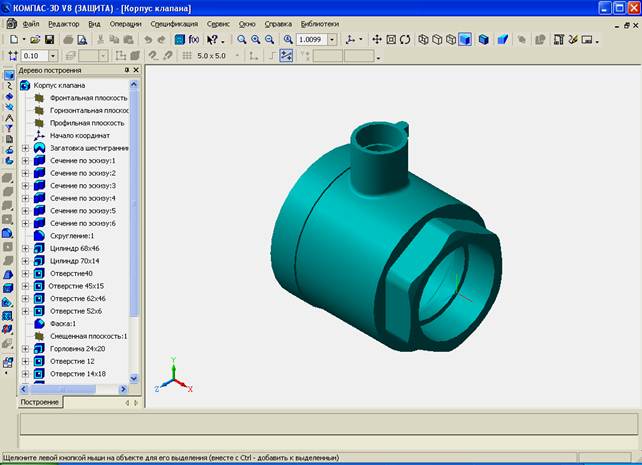
Рис. 1
Строка падающего меню расположена в верхней части рабочего окна. Каждый заголовок объединяет определенную группу команд, которая открывается при подведении курсора к заголовку и нажатии мыши на левую клавишу.
Стандартная панель управления расположена ниже падающего меню и содержит ряд кнопок с пиктограммами, соответствующими определенным командам управления. Состав кнопок панели управления меняться в зависимости от рабочей среды, однако некоторые остаются постоянными, такие как, «Открыть документ», «Сохранить документ», «Справка» и т. д. (рис.2).

Рис. 2
Строка текущего состояния отображает текущие параметры КОМПАС -3D и так же зависит от рабочего окна (рис. 3).

Рис. 3
Рабочее поле находится в центре и занимает большую часть экрана. Оно предназначено для создания и редактирования трехмерной модели.
Строка сообщения находиться в нижней части экрана и подсказывает очередное действие для выполнения текущей команды или дает пояснения для элемента, на который в данный момент указывает курсор (рис.4).

Рис. 4
В левой части экрана находится инструментальная панель. Она делится на две части. Вверху расположена панель переключения (рис. 5 а), которая состоит из кнопок переключателей различных режимов работы, а в нижней части - рабочая панель того режима работы, переключатель которого находится в функциональном состоянии (рис. 5 б). Панель соответствующего режима работ содержит кнопки – пиктограммы для вызова конкретной команды.
Некоторые кнопки на инструментальной панели могут быть погашены (выделены бледным цветом). Это означает, что соответствующие команды временно недоступны, то есть в данные момент не созданы определенные условия для их выполнения.
Первая кнопка на панели переключения  открывает рабочую панель Редактирование детали, которая показана на рис. 5б
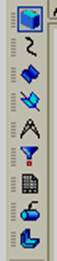

а) б)
Рис.5
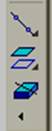
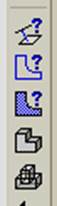
Кнопка  открывает панель Пространственные кривые (рис. 6,а), с помощью которой можно создать цилиндрические и конические винтовые линии, пространственные ломаные линии и сплайны.
Кнопка  открывает панель Поверхности (рис.6,б), с помощью которой можно импортировать, записанные в файлах форматов SAT, IGES или строить поверхности.
Кнопка  открывает панель Вспомогательная геометрия (рис. 6,в),на которой расположены команды, позволяющие создавать вспомогательные объекты: оси, плоскости, линии разъема.
Кнопка  открывает панель Измерения ( рис. 6,г), где находятся команды, обеспечивающие измерения: – линейные, угловые, периметр, площадь, а также значения массо-инерционных характеристик тел.
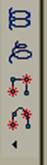

а) б) в) г)
Рис. 6
Кнопка  открывает Панель фильтров, с помощью которой можно осуществлять динамический поиск определенного геометрического элемента.
Кнопка  открывает Панель составления спецификации
Кнопка Условные обозначения  открывают панель, на которой находится кнопка Условное изображение резьбы
  .
.
Кнопка  открывает панель, позволяющую создавать модели деталей из листового материала сгибанием и штамповкой (рис. 7).


Рис. 7
Некоторые команды на рабочих панелях имеют несколько модификаций.
В КОМПАС-3D кнопки таких команд отмечены черным треугольником в правом нижнем углу. Например, вспомогательная плоскость может быть построена несколькими различными способами (рис. 8).

Рис. 8
Процесс формирования модели отображается в специальном окне, которое называется «Дерево построения» (рис. 9).
Данное окно содержит специальные кнопки управления и позволяет увидеть последовательность всех операций создания модели. Можно изменять размеры и положение окна с помощью кнопок управления в правом верхнем углу. При нажатии на пиктограмму с изображением детали правой клавишей мыши, открывается контекстное меню (рис. 10), в котором можно выбрать команды, формирующие свойства материала виртуальной модели.
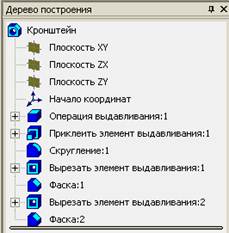
Рис. 9
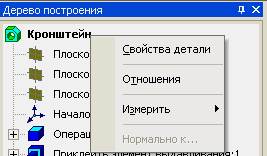
Рис. 10
В процессе формирования модели необходимо видеть ее с разных точек зрения. Для этого в КОМПАС-3D предусмотрены различные средства. При произвольном повороте модели используется кнопка <Повернуть>  .
.
Виртуальную модель можно расположить на экране в соответствии с шестью основными видами: вид спереди; вид сверху; вид снизу; вид слева; вид справа; вид сзади. Для получения на экране соответствующего вида необходимо воспользоваться полем управления ориентацией создаваемой модели, которая находится в строке текущего состояния. Иногда требуется, чтобы параллельной плоскости экрана оказалась не одна из стандартных плоскостей проекций, а определенная грань модели или выбранная пользователем вспомогательная плоскость. Для ввода такой ориентации необходимо указать мышью нужный плоский объект, а затем в строке текущего состояния выбрать Нормально к….
Можно расширить список стандартных видов. Для этого необходимо установить свой вид и затем ввести диалоговое окно «Ориентация вида», которое открывается с помощью кнопки  на панели управления. В диалоговом окне необходимо нажать кнопку < Добавить >, и написать имя нового вида.
При создании модели в любой момент времени пользователь может изменить способ ее отображения.
Для выбора способа отображения необходимо воспользоваться рядом кнопок на панели управления.
Кнопка <Каркас>  отображает модель в виде ребер и вершин
Кнопка < Без невидимых линий >  позволяет отобразить модель в виде каркаса, но с удаленными невидимыми линиями
Если все-таки в процессе формирования модели необходимо видеть скрытые от взгляда линии, но не явно, используют кнопку < Невидимые линии тонкие >  .
.
Наиболее реалистично будет выглядеть модель, если включить кнопку <Полутоновое>  . При таком способе отображения будут учитываться оптические свойства поверхности изделия, по образу которого создается виртуальная модель.
<Полутоновое с каркасом>  . При таком способе отображение будет аналогично предыдущему, но с более резко очерченными ребрами.
Кнопка <Перспектива>  позволяет расположить модель, более оптимальным способом, в соответствии с особенностями зрительного восприятия. Точка схода перспективы расположена посредине окна модели.
Все команды управления изображением модели являются прозрачными. Это означает, что их можно выполнять во время действия любой другой команды, при этом выполнение другой команды будет приостановлено, а после изменения масштаба, ориентации, или способа отображения – возобновится.
|
|
|
|
Дата добавления: 2014-01-07; Просмотров: 668; Нарушение авторских прав?; Мы поможем в написании вашей работы!