
КАТЕГОРИИ:
Архитектура-(3434)Астрономия-(809)Биология-(7483)Биотехнологии-(1457)Военное дело-(14632)Высокие технологии-(1363)География-(913)Геология-(1438)Государство-(451)Демография-(1065)Дом-(47672)Журналистика и СМИ-(912)Изобретательство-(14524)Иностранные языки-(4268)Информатика-(17799)Искусство-(1338)История-(13644)Компьютеры-(11121)Косметика-(55)Кулинария-(373)Культура-(8427)Лингвистика-(374)Литература-(1642)Маркетинг-(23702)Математика-(16968)Машиностроение-(1700)Медицина-(12668)Менеджмент-(24684)Механика-(15423)Науковедение-(506)Образование-(11852)Охрана труда-(3308)Педагогика-(5571)Полиграфия-(1312)Политика-(7869)Право-(5454)Приборостроение-(1369)Программирование-(2801)Производство-(97182)Промышленность-(8706)Психология-(18388)Религия-(3217)Связь-(10668)Сельское хозяйство-(299)Социология-(6455)Спорт-(42831)Строительство-(4793)Торговля-(5050)Транспорт-(2929)Туризм-(1568)Физика-(3942)Философия-(17015)Финансы-(26596)Химия-(22929)Экология-(12095)Экономика-(9961)Электроника-(8441)Электротехника-(4623)Энергетика-(12629)Юриспруденция-(1492)Ядерная техника-(1748)
Создание меню. Группировка объектов
|
|
|
|
Группировка объектов
В случае, когда на форме надо создать несколько наборов переключателей OptionButton, необходимо в каждом наборе (группе) сделать их взаимоисключающими друг друга.
С этой целью каждую группу помещают в свой контейнер. В качестве контейнера можно использовать объекты Frame (рамка) и PictureBox (окно с рисунком). При помещении объектов в контейнер необходимо, чтобы они были виды. Координаты объектов, помещенных в контейнер, отсчитываются относительно его верхнего левого угла, и при перемещении контейнера вместе с ним перемещаются и находящиеся в нем объекты. Объект из контейнера нельзя переместить за его границы, можно только вырезать командой Cut («ножницы»).
При создании приложения разрабатывается множество функций. Например, ввод данных различным способом (для массивов – с клавиатуры и с использованием генератора случайных чисел), решение нескольких задач (выбор другой задачи) и т.д. Для этого на форму необходимо поместить соответствующие объекты (командные кнопки, пояснения к ним, текстовые окна и др.). Множество объектов на форме делает ее большой по площади и малопонятной в работе. Избежать этого позволяет использование меню: вместо командных кнопок на форме команды выполнения различных действий группируются в пунктах меню и отображаются на экране только в момент открытия какого-либо пункта меню.
Создать меню можно в виде строки, расположенной в верхней части формы, с раскрывающимися подменю, можно создавать всплывающие меню, к которым пользователь получает доступ, щелкнув правой кнопкой мыши.
Для создания меню используется редактор меню Menu Editor, который автоматизирует эту процедуру.
Вызвать Menu Editor можно тремя способами:
· открыть пункт меню Tools и выбрать Menu Editor;
· щелкнуть на пиктограмме редактора меню на панели инструментов;
· клавишами Ctrl+E4.
Откроется окно Menu Editor:
В поле Caption вводится название пункта меню; (Файл).
В поле Name вводится имя, используемое в программных кодах, префикс –mnu (mnuFile).
Для создания одноуровневого меню (без подменю) после ввода данных в эти поля нужно щелкнуть кнопку Next или нажать клавишу Enter. При этом в поле списка меню появится название введенного пункта (Файл). Затем нужно вводить остальные пункты меню аналогичным образом.
При создании многоуровневого меню сначала создается главный пункт меню. Затем щелкается кнопка отступа для создания пунктов подменю. После ввода подменю в поле списка меню перед введенным пунктом появится отступ (…). Командные кнопки со стрелками позволяют выполнить следующие действия:
- убрать один уровень отступа для выделенного пункта меню;
- перемещать пункт меню на одну позицию вверх или вниз в пределах одного уровня отступа;
Insert- добавляет новый пункт меню перед выделенным;
Delete - удаляет выделенный элемент меню (пункт).
Пункт меню можно рассматривать как объект управления, он имеет свойства и одно событие Click.
Основные свойства элемента (пункта) меню:
Name;
Caption;
Enabled = 
Visible – аналогично.
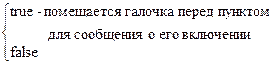 Свойства Enabled и Visible могут устанавливаться в окне Menu Editor и быть изменены в программном коде.
Checked (отмеченный) =
Свойство устанавливается в окне редактора при создании или в программном коде;
Shortcut (комбинация быстрых клавиш) – позволяет вызвать команду, связанную с этим пунктом меню. Комбинацию клавиш можно выбрать из раскрывающегося списка Shortcut в окне Menu Editor. Свойство доступно только во время проектирования. Комбинации клавиш действуют в течение всего времени работы с проектом, независимо от того, присутствует меню на экране или нет. Поэтому каждому пункту меню можно назначить только одну уникальную комбинацию.
Для того чтобы получить доступ к пункту меню, кроме щелчка мышью и быстрых клавиш используются клавиши доступа. Клавиша доступа обозначается подчеркнутой буквой в названии пункта меню. Например, Ф айл. При одновременном нажатии клавиш Alt и Ф получится тот же результат, что и при щелчке на пункте Файл. Чтобы определить символ клавиши доступа, нужно поместить символ «амперсанд» (&) перед тем символом, который будет для этого использоваться. Делается это при вводе в окне Menu Editor названия пункта меню в поле Caption, например, & Файл или Выход.
После ввода всех пунктов меню в редакторе меню нужно щелкнуть кнопку ОК в этом окне. Созданное меню появится на форме. Элементы меню помещаются в список объектов в окне кодов. Каждому элементу формируется процедура Click, которую можно вызвать из окна формы щелчком на соответствующем пункте.
|
|
|
|
|
Дата добавления: 2014-01-07; Просмотров: 255; Нарушение авторских прав?; Мы поможем в написании вашей работы!