
КАТЕГОРИИ:
Архитектура-(3434)Астрономия-(809)Биология-(7483)Биотехнологии-(1457)Военное дело-(14632)Высокие технологии-(1363)География-(913)Геология-(1438)Государство-(451)Демография-(1065)Дом-(47672)Журналистика и СМИ-(912)Изобретательство-(14524)Иностранные языки-(4268)Информатика-(17799)Искусство-(1338)История-(13644)Компьютеры-(11121)Косметика-(55)Кулинария-(373)Культура-(8427)Лингвистика-(374)Литература-(1642)Маркетинг-(23702)Математика-(16968)Машиностроение-(1700)Медицина-(12668)Менеджмент-(24684)Механика-(15423)Науковедение-(506)Образование-(11852)Охрана труда-(3308)Педагогика-(5571)Полиграфия-(1312)Политика-(7869)Право-(5454)Приборостроение-(1369)Программирование-(2801)Производство-(97182)Промышленность-(8706)Психология-(18388)Религия-(3217)Связь-(10668)Сельское хозяйство-(299)Социология-(6455)Спорт-(42831)Строительство-(4793)Торговля-(5050)Транспорт-(2929)Туризм-(1568)Физика-(3942)Философия-(17015)Финансы-(26596)Химия-(22929)Экология-(12095)Экономика-(9961)Электроника-(8441)Электротехника-(4623)Энергетика-(12629)Юриспруденция-(1492)Ядерная техника-(1748)
Добавление формы в проект
|
|
|
|
Новая форма добавляется в проект выбором команды Вставка (Insert) ® UserForm.
При этом новая форма (т.е. заготовка новой формы) появляется в специально созданном для нее окне.
Рядом с формой будет отображена панель элементов управления Toolbox – специальная панель инструментов, содержащая кнопки, с помощью которых соответствующие элементы управления можно разместить в создаваемой форме.
В приложении может быть как одна, так и несколько форм и по умолчанию они именуются UserForm1, UserForm2, UserForm4 и т.д..
В VBA имеется обширный набор встроенных элементов управления. Используя этот набор и редактор форм, нетрудно создать любой пользовательский интерфейс, который будет удовлетворять всем требованиям, предъявляемым к интерфейсу в среде Windows. Элементы управления являются объектами. Как любые объекты, они обладают свойствами, методами и событиями. Элементы управления создаются при помощи Панели элементов.
Панель инструментов отображается на экране либо выбором команды Вид (View) ® Панель элементов (Toolbox), либо нажатием кнопки  панели инструментов Standard. На этой панели представлены кнопки, позволяющие конструировать элементы управления. Для создания элементов управления служат все кнопки панели инструментов, за исключением кнопки Выбор объекта
  . Щелкнув по кнопке Выбор объекта, можно выбрать уже созданный в форме элемент управления для последующего его редактирования (изменения размеров или редактирования).
Используя панель инструментов Панель элементов из незаполненной формы, можно сконструировать любое требуемое для приложения диалоговое окно.
19.1.2 Размещение нового управляющего элемента в форме осуществляется следующей последовательностью действий:
1. Щелкните на ToolBox значок того элемента, который вы собираетесь разместить в форме.
2. Поместите указатель мыши на то место, где будет располагаться управляющий элемент и
· Или щелчок мышью в нужном месте на форме
· Потянуть мышкой
Размеры формы и расположенных на ней элементов управления можно изменять. Технология изменения размеров стандартная для Windows: выделить изменяемый элемент, разместить указатель мыши на одном из размерных маркеров и протащить его при нажатой левой кнопки мыши так, чтобы объект принял требуемые размеры. Окно редактирования форм поддерживает операции буфера обмена. Таким образом, можно копировать, вырезать и вставлять элементы управления, расположенные на поверхности формы.
Любой управляющий элемент, который вы разместили на форме, обладает рядом свойств
Окно свойств
В окне свойств перечисляются основные установки свойств выбранной формы или элемента управления. Используя это окно, можно просматривать свойства и изменять их установки. Для просмотра свойств выбранного объекта надо либо щелкнуть кнопку  (Окно свойств), либо выбрать команду Вид (View), Окно свойств (Properties Windows).
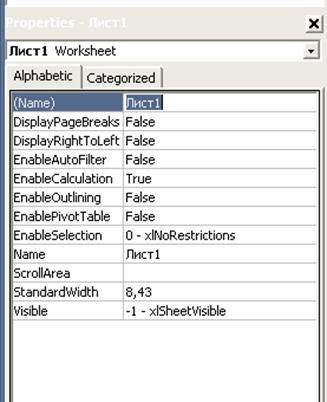
Окно свойств состоит из двух составных частей: верхней и рабочей.
В верхней части окна свойств располагается раскрывающийся список, из которого можно выбрать любой элемент управления текущей формы или саму форму.
Рабочая часть состоит из двух вкладок: По алфавиту (Alphabetic) и По категориям (Categorized), отображающие набор свойств в алфавитном порядке или по категориям. В обоих вкладках свойство Name (имя элемента управления) будет первым.
Изменяются значения свойств одним из следующих способов:
Ø Выделить элемент формы.
Ø Выбрать свойство в окне Properties Windows
Ø Ввести с клавиатуры значения свойства в соответствующее поле. При выборе большинства свойств значение свойства можно выбрать из раскрывающегося списка. Раскрывающийся список активизируется щелчком в соответствующем поле окна свойств.
|
|
|
|
Дата добавления: 2014-01-05; Просмотров: 517; Нарушение авторских прав?; Мы поможем в написании вашей работы!