
КАТЕГОРИИ:
Архитектура-(3434)Астрономия-(809)Биология-(7483)Биотехнологии-(1457)Военное дело-(14632)Высокие технологии-(1363)География-(913)Геология-(1438)Государство-(451)Демография-(1065)Дом-(47672)Журналистика и СМИ-(912)Изобретательство-(14524)Иностранные языки-(4268)Информатика-(17799)Искусство-(1338)История-(13644)Компьютеры-(11121)Косметика-(55)Кулинария-(373)Культура-(8427)Лингвистика-(374)Литература-(1642)Маркетинг-(23702)Математика-(16968)Машиностроение-(1700)Медицина-(12668)Менеджмент-(24684)Механика-(15423)Науковедение-(506)Образование-(11852)Охрана труда-(3308)Педагогика-(5571)Полиграфия-(1312)Политика-(7869)Право-(5454)Приборостроение-(1369)Программирование-(2801)Производство-(97182)Промышленность-(8706)Психология-(18388)Религия-(3217)Связь-(10668)Сельское хозяйство-(299)Социология-(6455)Спорт-(42831)Строительство-(4793)Торговля-(5050)Транспорт-(2929)Туризм-(1568)Физика-(3942)Философия-(17015)Финансы-(26596)Химия-(22929)Экология-(12095)Экономика-(9961)Электроника-(8441)Электротехника-(4623)Энергетика-(12629)Юриспруденция-(1492)Ядерная техника-(1748)
Опис панелі графіки
|
|
|
|
Зовнішній вигляд панелі інструментів Toolbox (Графіка) після її переміщення (перетаскування) усередину вікна документа наведено на рис. 1.6.

Рисунок. 1.6 – Зовнішній вигляд панелі інструментів Toolbox (Графіка) після її переміщення (перетаскування) усередину вікна документа
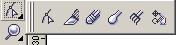
Як і в інших редакторах (наприклад, Photoshop чи PHOTO–PAINT), інструменти, значки яких містять у нижньому правому куті маленький трикутник, мають панель, що розкривається. Щоб розкрити таку панель, встановіть курсор на кнопку цього інструмента й утримуйте ліву кнопку миші якийсь час чи просто натисніть мишею на цей трикутник. Панелі, що розкриваються, можна відірвати від панелі графіки і зробити самостійними переміщуваними (плаваючими) панелями, подібно самій панелі графіки. Кожна така панель має власну назву і містить у собі набір інструментальних засобів, призначених для виконання визначеного класу задач.
а б
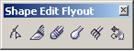
Рисунок 1.7 – Приклад реалізації процедури відкриття панелі інструмента, що розкривається, Shape (а) і перетворення її в панель інструментів, що плаває, Shape Edit Flyout (б)
Відповідно до виконуваних функцій всі інструменти, представлені в панелі графіки, можна умовно розділити на чотири основні групи:
– створення об'єктів;
– модифікації і трансформування;
– керування кольорами;
– настроювання робочого середовища.
Розглянемо інструменти, що входять у кожну з перерахованих груп.
Інструменти створення об'єктів – у цю групу входить велика частина інструментів, представлених у панелі графіки: Freehand (Крива), Rectangle (Прямокутник), Ellipse (Еліпс), Polygon (Багатокутник) і Text (Текст). Частина цих інструментів має власні панелі інструментів, що розкриваються.
Інструмент Freehand (Крива) має панель, що розкривається, Curve Flyout із п‘яти головних інструментів, призначення яких приведене нижче:

| –Freehand (Крива) призначений для малювання прямих і кривих ліній. |

| –Bezier (Крива Без‘є) використовується для малювання кривих шляхом послідовного нанесення вузлів, через які проходить крива Безьє. |

| – Artistic Media (Художні засоби) призначений для створення кривих ліній перемінної ширини, малювання спеціально розробленими мазками кисті і створення ефекту розбризкування заздалегідь підготовлених малюнків. |

| –Interactive Connector (Інтерактивна сполучна лінія) дозволяє автоматично відслідковувати встановлені між об'єктами лінії зв'язку при виконанні наступних перетворень. |

| – Dimention (Інструмент Розмір) використовується для виміру довжини об'єктів чи відстані між ними. |

| –Інструменти з панелі Object Flyout інструмента Polygon (Багатокутник) призначені для малювання складних геометричних фігур стандартної форми: багатокутників, спіралей і кліток таблиці. Ця панель містить у собі три інструменти: Polygon (Багатокутник), Spiral (Спіраль), Graph Paper (Розлініяти папір). |

| –Rectangle (Прямокутник) Побудова геометричних фігур у формі прямокутника чи квадрата перетаскуванням миші по діагоналі від одного кута до іншого чи по 3-м точках. |

| –Ellipse (Еліпс) Побудова геометричних фігур у формі еліпса чи окружності перетаскуванням миші по діагоналі від одного краю до іншого чи по 3-м точках. |

| –Text (Текст) використовується для введення і редагування двох типів тексту: простого і фігурного. |
Інструменти модифікації і трансформування – ця група інструментів призначена для переміщення об'єктів по документу, їхнього упорядкування, зміни форми, розміру і виконання інших аналогічних операцій. Вона містить у собі такі інструменти, як Pick (Покажчик), Shape (Форма) і Interactive Blend (Інтерактивне перетікання).
 Перш ніж модифікувати (тобто перемістити, скопіювати, видалити чи відредагувати) будь–який об'єкт, його необхідно спочатку виділити за допомогою виділяючого інструмента. У програмі CorelDRAW для виконання цієї функції передбачений інструмент Pick (Покажчик). Однак функціональні можливості цього інструмента набагато ширші. За його допомогою ви зможете також виконувати багато операцій перетворення і трансформування, включаючи переміщення, зміну розміру, обертання й інші. При цьому геометрична структура об'єкта залишиться незмінною.
Призначення й особливості використання кожного з інструментів панелі Shape Edit Flyout:

| – Shape (Форма) призначений для: зміни форми прямих і кривих ліній, а також деяких інших графічних об'єктів; зміни міжрядкових інтервалів (spacing) тексту; скруглення кутів прямокутників; створення дуг і секторів з еліпсів; зміни форми багатокутників і зірок. |

| – Free Transform (Вільне перетворення) дозволяє виконувати наступні перетворення: обертати виділений об'єкт навколо іншого об'єкта чи навколо будь–якої іншої точки вікна документа; виконувати відображення об'єкта на заданий кут; виконувати різні види масштабування об'єктів; змінювати нахил об'єктів. |

| – Knife (Ніж) призначений для розриву кривої в заданому місці, що приводить до створення двох нових сполучених вузлів. |

| – Eraser (Ластик) використовується для видалення частини чи всього об'єкта. |
Призначення й особливості використання кожного з інструментів панелі Interactive Blend Flyout:

| – Interactive Blend (Інтерактивне перетікання) призначений для створення копій об'єктів з одночасною їхньою трансформацією. |

| – Interactive Contour (Інтерактивний контур) призначений для побудови в інтерактивному режимі набору зовнішніх чи внутрішніх контурів для імітації ефекту об‘єму. |

| – Interactive Distortion (Інтерактивне перекручування) використовується для створення трьох типів перекручувань: Стиск і розтягання (Push and Pull effect); Зиґзаґоподібні (Zipper effect); Скручування (Twister effect). |

| – Interactive Envelope (Інтерактивна оболонка) призначений для інтерактивної зміни форми оболонки. |

| – Interactive Extrude (Інтерактивне видавлювання) використовується для витягування об'єкта з метою імітації ефекту об‘єму. |

| – Interactive Drop Shadow (Інтерактивна тінь) використовується для імітації тривимірного об'єкта шляхом додавання йому тіні. |
Інструменти керування кольором – ця група інструментів призначена для додання рисункам і документам атрибутів кольору у виді заливань, абрисів (обведень) і прозорості.

| – Eyedropper (Піпетка) дозволяє копіювати кольорові атрибути заливання й абрису. |

| – Paintbucker (Черпак) дозволяє переносити скопійовані інструментом Eyedropper атрибути заливання й абрису на інші об'єкти робочого вікна. |

| – Interactive Fill (Інтерактивне заливання) дозволяє змінювати атрибути градієнтного, візерункового і текстурного заливань в інтерактивному режимі за допомогою перетаскування мишею керуючих маркерів. |

| – Interactive Mesh Fill (Інтерактивне заливання сітківкою) дозволяють створити багатокрапкову сітку з точок і сегментів, що дозволяють реалізувати локальні градієнтні заливання. Зручний для створення затінених областей і виконання складних кольорових побудов, аналогічних одержуваним за допомогою інструмента Interactive Blend (Інтерактивне перетікання), але більш простих у реалізації. |

| – Fill (Заливання) містить панель інструментів, що надає доступ до різних вікон діалогу і світкам. За їх допомогою ви можете застосовувати різноманітні типи заливань: однорідні, градієнтні, візерункові, PostScript і текстурні. |

| – Outline (Абрис) містить панель, що включає різноманітні засоби для призначення контуру атрибутів кольору і товщини. |

| – Interactive Transparency (Інтерактивна прозорість) дозволяє змінювати кольоровий тон заливань від вихідного кольору до цілком прозорого і створювати градієнтні переходи між вихідним і прозорим кольорами. |
Інструменти настроювання робочого середовища – за допомогою цієї групи інструментів ви можете набудовувати інтерфейс CorelDRAW для забезпечення комфортних умов роботи.

| –Zoom (Масштаб) дозволяє змінювати масштаб перегляду документа. |

| – Pan (Панорама) використовується поряд зі смугами прокручування для перегляду окремих областей ілюстрації усередині вікна документа. |
|
|
|
|
|
Дата добавления: 2014-01-05; Просмотров: 439; Нарушение авторских прав?; Мы поможем в написании вашей работы!