
КАТЕГОРИИ:
Архитектура-(3434)Астрономия-(809)Биология-(7483)Биотехнологии-(1457)Военное дело-(14632)Высокие технологии-(1363)География-(913)Геология-(1438)Государство-(451)Демография-(1065)Дом-(47672)Журналистика и СМИ-(912)Изобретательство-(14524)Иностранные языки-(4268)Информатика-(17799)Искусство-(1338)История-(13644)Компьютеры-(11121)Косметика-(55)Кулинария-(373)Культура-(8427)Лингвистика-(374)Литература-(1642)Маркетинг-(23702)Математика-(16968)Машиностроение-(1700)Медицина-(12668)Менеджмент-(24684)Механика-(15423)Науковедение-(506)Образование-(11852)Охрана труда-(3308)Педагогика-(5571)Полиграфия-(1312)Политика-(7869)Право-(5454)Приборостроение-(1369)Программирование-(2801)Производство-(97182)Промышленность-(8706)Психология-(18388)Религия-(3217)Связь-(10668)Сельское хозяйство-(299)Социология-(6455)Спорт-(42831)Строительство-(4793)Торговля-(5050)Транспорт-(2929)Туризм-(1568)Физика-(3942)Философия-(17015)Финансы-(26596)Химия-(22929)Экология-(12095)Экономика-(9961)Электроника-(8441)Электротехника-(4623)Энергетика-(12629)Юриспруденция-(1492)Ядерная техника-(1748)
Рисуем узоры для нанесения на крылья
|
|
|
|
1. Выбираем инструмент  Кривая Безье, и щелкая мышью, намечаем точки-узлы будущей дуги, причем начало дуги, должно совпасть с ее концом. Получаем что-то наподобие такого объекта.
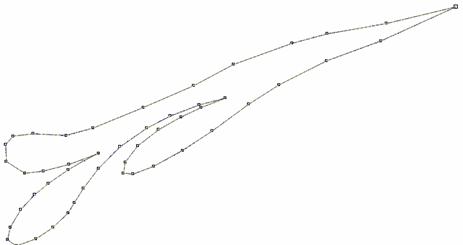
2. Теперь выбираем инструмент  Форма (F10), щелкаем мышью на данной фигуре. Затемобводим нажатой мышью всю нашу фигуру, так чтобы в воображаемый прямоугольник попали все наши узловые точки. После отпускания левой кнопки мыши, все узлы кривой окажутся выделенными.
3. На панели свойств щелкаем на кнопке  Преобразовать линию в кривую. После этого на панели свойств становится доступной кнопка
  Сделать узел симметричности. Щелкнув на ней, мы как бы делаем нашу ломаную кривую более гибкой.
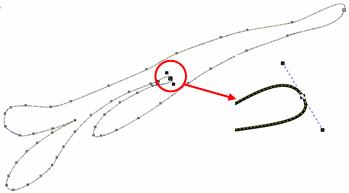
Тянем за один из рычажков касательной, так чтобы получился вот такой заостренный угол.
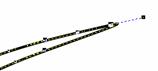
Таким образом, подвергая изменению, положение нужных касательных, получаем вот такую заготовку узора.
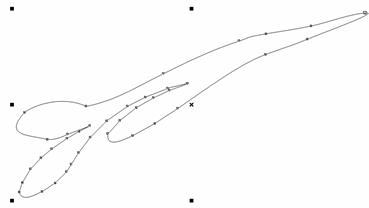
4. Аналогичным образом получаем

,
а затем из нее выходит вот эта заготовка
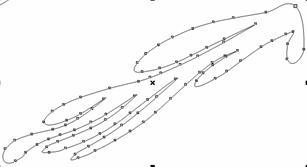
5. Повторяем пункты 1-3, для того чтобы получить следующие фигуры:
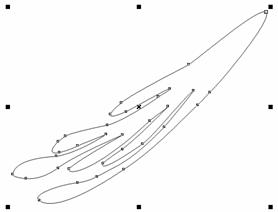
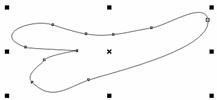
6. Для нижнего крыла делаем такие заготовки:
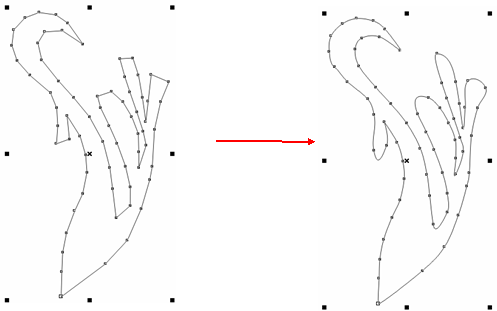

7. Теперь накладываем наши узоры на верхнее крыло (цвет для крыла задала, чтобы хорошо видно было, как надо накладывать; в действительности цвет пока указывать не обязательно)
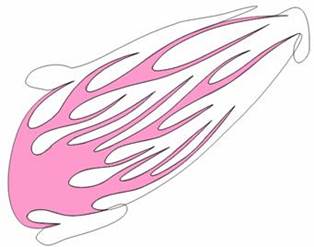
, а затем на нижнее.
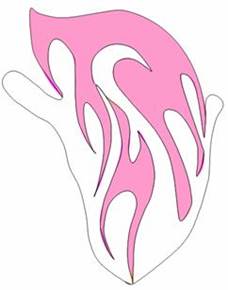
8. Теперь с помощью инструмента Указатель, обводим нажатой мышью верхнее крыло так, чтобы в воображаемую прямоугольную рамку попали все узоры этого крыла. Выводим докер Формовка, для этого в меню Компоновать выбираем Формирование, а затем Формировка. В появившемся свитке выбираем режим Обрезать ( обязательно в данном случае указываем флажок Исходный объект).
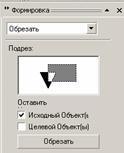
Щелкаем на кнопке Обрезать. После этого надо щелкнуть мышью на том объекте, из которого хотим вырезать эти узоры (в данном случае щелкнуть надо на фигуре крыла).
9. Оттаскиваем в сторону то, что осталось от крыла после обрезки

10. Повторяем пункты 8-9 для нижнего крыла. Получаем такой объект

11. Для туловища рисуем эллипс. Делаем его копию (берем объект левой кнопкой мыши, перемещаемся на новое место, и при отпускании левой кнопки, щелкаем на правой кнопке мыши. Первоначально далеко не у всех получается эта операция. Тогда пользуйтесь стандартными приёмами копирования в приложениях Windows или отрабатывайте этот приём.) Накладываем эллипсы вот так:

С помощью инструмента Указатель обводим мышью оба объекта. Затем в свитке Формировка выбираем режим Пересечение. Щелкаем на кнопке Пересечение с, а затем на любом из эллипсов. Получится такая фигура:

С помощью инструмента Форма, придаём будущему туловищу такую форму:

Делаем копию этой фигуры, уменьшаем ее размеры и помещаем на оригинал:

С помощью инструмента Указатель обводим мышью оба объекта. Затем в свитке Формировка выбираем режим Соединение. Щелкаем на кнопке Соединение с, а затем на любой из фигур. Получится вот такая фигура:

12. Голову делаем из окружности (см. пункты 1-3 Рисуем правое верхнее крыло). Получаем следующий объект:

13. Осталось нарисовать усики. Для этого выбираем инструмент  Простые формы, далее на панели свойств с помощью кнопки
  выбираем из списка
 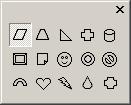 фигуру капельки. Рисуем её

Отображаем её с помощью  сверху вниз. Делаем копию капельки. Копию немного сжимаем с боков. Накладываем обе фигуры следующим образом:
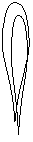
С помощью инструмента Указатель обводим мышью оба объекта. Затем в свитке Формировка выбираем режим Задний минус передний. Щелкаем на кнопке Применить. Получится вот такая фигура:
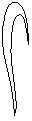
Делаем копию этой фигуры. Уменьшаем копию, накладываем на исходную фигуру. Получаем следующее:
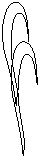
С помощью инструмента Указатель обводим мышью оба объекта. Затем в свитке Формировка выбираем режим Соединение. Щелкаем на кнопке Соединение с, а затем на любой из фигур. Получится вот такая фигура:

14. Теперь собираем все части бабочки. Недостающие части копируем, затем отражаем справа налево с помощью кнопки . Получаем следующую фигуру бабочки:

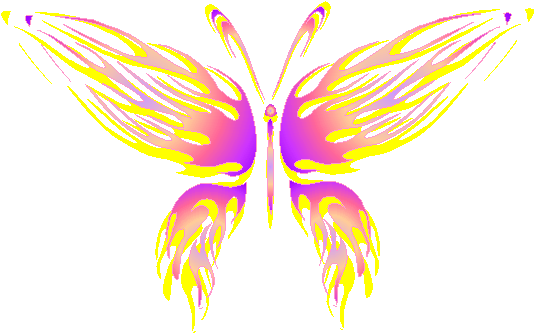
15. Осталось залить каким-нибудь цветом. С помощью инструмента Указатель обводим мышью все части бабочки, щелкаем правой кнопкой мыши внутри выделенной области, выбираем пункт Группа (Ctrl+G). Теперь мы имеем дело не с отдельными частями фигуры, а с одним объектом, для которого мы и зададим градиентную заливку. Выбираем инструмент  Заливка, вернее щелкаем по треугольничку, расположенному справа внизу на кнопке. Откроется дополнительная панель, на которой надо выбрать кнопку
  Градиентная заливка (F11). Задаём следующие режимы
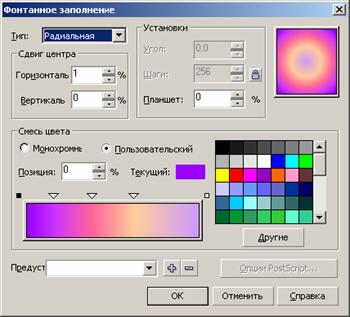
16. Таким образом, получаем следующую фигуру бабочки:

Можно и так сделать. Ну это уже у кого на что фантазии хватит.
|
|
|
|
|
Дата добавления: 2015-05-29; Просмотров: 364; Нарушение авторских прав?; Мы поможем в написании вашей работы!