
КАТЕГОРИИ:
Архитектура-(3434)Астрономия-(809)Биология-(7483)Биотехнологии-(1457)Военное дело-(14632)Высокие технологии-(1363)География-(913)Геология-(1438)Государство-(451)Демография-(1065)Дом-(47672)Журналистика и СМИ-(912)Изобретательство-(14524)Иностранные языки-(4268)Информатика-(17799)Искусство-(1338)История-(13644)Компьютеры-(11121)Косметика-(55)Кулинария-(373)Культура-(8427)Лингвистика-(374)Литература-(1642)Маркетинг-(23702)Математика-(16968)Машиностроение-(1700)Медицина-(12668)Менеджмент-(24684)Механика-(15423)Науковедение-(506)Образование-(11852)Охрана труда-(3308)Педагогика-(5571)Полиграфия-(1312)Политика-(7869)Право-(5454)Приборостроение-(1369)Программирование-(2801)Производство-(97182)Промышленность-(8706)Психология-(18388)Религия-(3217)Связь-(10668)Сельское хозяйство-(299)Социология-(6455)Спорт-(42831)Строительство-(4793)Торговля-(5050)Транспорт-(2929)Туризм-(1568)Физика-(3942)Философия-(17015)Финансы-(26596)Химия-(22929)Экология-(12095)Экономика-(9961)Электроника-(8441)Электротехника-(4623)Энергетика-(12629)Юриспруденция-(1492)Ядерная техника-(1748)
Создание схемы БД Контроль исполнения Средствами СУБД Access
|
|
|
|
Access 2007
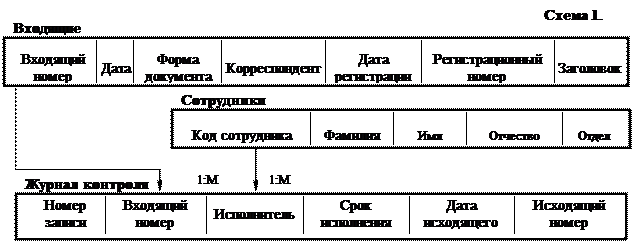
1 Откройте Access. Создайте новую базу данных. Сохраните ее под названием Контроль исполнения.
2 Откройте вкладку [Режим таблицы] в группе [Режимы] нажмите [Режим] и выберите [Конструктор], сохраните таблицу под именем Входящие.
· переименуйте в столбце Имя поля первое название в Входящий номер;
· добавьте ниже следующие поля Дата, Форма документа, Корреспондент, Дата регистрации, Регистрационный номер, Заголовок.
· для полей Дата и Дата регистрации: тип данных – Дата/Время,
формат поля – Краткий формат даты,
обязательное поле для Дата – Да, для Дата регистрации – Нет
· для полей Форма документа, Корреспондент: тип данных – Текстовый,
размер поля для Форма документа – 20, для Корреспондент – 50
обязательное поле – Да,
· для поля Регистрационный номер установитетип данных – Числовой.
· для поля Заголовок: тип данных – Текстовый, и размер поля – 80.
· сохраните таблицу.
3 Откройте вкладку [Создание] в группе [Таблицы] нажмите кнопку [Таблица] исохраните таблицу под именем Сотрудники. Откройте вкладку [Режим таблицы] в группе [Режимы] нажмите [Режим] и выберите [Конструктор].
· переименуйте в столбце Имя поля первое название в Код сотрудника;
· добавьте ниже следующие поля Фамилия, Имя, Отчество, Отдел.
· для полей Фамилия, Имя, Отчество, Отдел: тип данных – Текстовый,
размер полей – 20,
обязательное поле – Да,
· сохраните таблицу.
4 Откройте вкладку [Создание] в группе [Таблицы] нажмите кнопку [Таблица] исохраните таблицу под именем Журнал контроля. Откройте вкладку [Режим таблицы] в группе [Режимы] нажмите [Режим] и выберите [Конструктор].
· переименуйте в столбце Имя поля первое название в Номер записи;
· добавьте ниже следующие поля Входящий номер, Исполнитель, Срок исполнения, Дата исходящего, Исходящий номер.
· для полей Входящий номер, Исполнитель установитетип данных – Числовой.
обязательное поле – Да.
· для полей Срок исполнения, Дата исходящего – Дата/Время,
формат поля – Краткий формат даты,
обязательное поле для Срок исполнения – Да, для Дата исходящего – Нет.
· сохраните таблицу.
5 Для всех полей описывающих даты создайте маску ввода: (выделите необходимую таблицу и откройте ее в режиме Конструктор)
Установите курсор возле Типа данных Дата/время. В окне Свойства полей на вкладке Общие установите курсор в поле Маска ввода, с помощью ПКМ открыть контекстное меню, выбрать Построить, подтвердить сохранение таблицы, выбрать краткий формат даты и Готово. Закрыть таблицу с сохранением.
6 Создание подстановочных списков для полей Форма документа, Отдел: (выделите необходимую таблицу и откройте ее в режиме Конструктор)
Установите курсор возле Типа данных Текстовый. Нажав на кнопку выбрать Мастер подстановки. Установите курсор Будет введен фиксированный набор значений, нажмите Далее, в поле под надписью Столбец1 внести элемент списка Письмо, в поля ниже внести Запрос, Указание, Приказ, Постановление и выбрать Готово. Закрыть таблицу с сохранением.
Для поля Отдел внести список: Правовой, Производственный, Социальный, Хозяйственный.
7 Создание подстановочного списка для поля Исполнитель таблицы Журнал контроля: (выделите необходимую таблицу и откройте ее в режиме Конструктор)
Установите курсор возле Типа данных Числовой. Нажав на кнопку выбрать Мастер подстановки.
Установите курсор Объект "столбец подстановки", нажмите Далее, выберите таблицу Сотрудники и нажмите Далее, переместите все поля с помощью >> и нажмите Далее, выберите необходимые поля для сортировки по возрастанию Фамилия, Имя, Отчество, нажмите Далее и Готово.
При создании подстановочного списка для поля внешнего ключа Входящий номер таблицы Журнал контроля действия идентичны кроме:
выберите таблицу Входящие вместо Сотрудники,
переместите поля Входящий номер, Дата, Форма документа с помощью >,
убрать галочку возле Скрыть ключевой столбец.
Закрыть все таблицы с сохранением.
8 Создание схемы БД:
· откройте вкладку [Работа с базами данных] в группе [Показать или скрыть] нажмите кнопку [Схема данных] ;
· установите курсор на связь между таблицами и нажмите ПКМ, выбрать [ Изменить связь…];
· убедитесь, что тип отношения один-ко-многим;
· в окне Связи установите опции [ Обеспечение целостности данных], [Каскадное обновление связанных полей], [Каскадное удаление связанных полей], обеспечивающие ссылочную целостность;
· повторите операции для другой связи;
· сохраните схему и закройте.
9 Ввод данных и исправление ошибок
· заполните базу данных по одной записи в следующем порядке
– введите данные об одном сотруднике;
– введите данные об одном входящем документе;
– введите данные об одной записи в Журнале контроля
· проверьте на введенных данных правильность описания схем отношений и схемы БД. Исправьте ошибки, если они есть.
|
|
|
|
Дата добавления: 2015-05-10; Просмотров: 754; Нарушение авторских прав?; Мы поможем в написании вашей работы!