
КАТЕГОРИИ:
Архитектура-(3434)Астрономия-(809)Биология-(7483)Биотехнологии-(1457)Военное дело-(14632)Высокие технологии-(1363)География-(913)Геология-(1438)Государство-(451)Демография-(1065)Дом-(47672)Журналистика и СМИ-(912)Изобретательство-(14524)Иностранные языки-(4268)Информатика-(17799)Искусство-(1338)История-(13644)Компьютеры-(11121)Косметика-(55)Кулинария-(373)Культура-(8427)Лингвистика-(374)Литература-(1642)Маркетинг-(23702)Математика-(16968)Машиностроение-(1700)Медицина-(12668)Менеджмент-(24684)Механика-(15423)Науковедение-(506)Образование-(11852)Охрана труда-(3308)Педагогика-(5571)Полиграфия-(1312)Политика-(7869)Право-(5454)Приборостроение-(1369)Программирование-(2801)Производство-(97182)Промышленность-(8706)Психология-(18388)Религия-(3217)Связь-(10668)Сельское хозяйство-(299)Социология-(6455)Спорт-(42831)Строительство-(4793)Торговля-(5050)Транспорт-(2929)Туризм-(1568)Физика-(3942)Философия-(17015)Финансы-(26596)Химия-(22929)Экология-(12095)Экономика-(9961)Электроника-(8441)Электротехника-(4623)Энергетика-(12629)Юриспруденция-(1492)Ядерная техника-(1748)
Лабораторна робота № 13
|
|
|
|
ОБРОБКА ЧИСЕЛ В ФОРМУЛАХ З ДОПОМОГОЮ ЕХСЕL. ВИКОРИСТАННЯ ВБУДОВАНИХ ФУНКЦІЙ. РОЗРАХУНОК ЗНАЧЕНЬ ФУНКЦІЇ НА ЗАДАНОМУ ІНТЕРВАЛІ.
13.1 Мета і завдання роботи
Навчитись використовувати вбудовані математичні та логічні функції для обчислень.
13.2 Основні теоретичні положення
Microsoft Excel - потужний та зручний апарат для виконання різноманітних обчислень.
При введенні від'ємного числа перед ним ставиться знак “мінус”. Якщо десятковий дріб не можна відобразити в клітині цілком, то його округляють з такою кількістю знаків, скільки розміститься по ширині стовпчика. Якщо ширини клітини недостатньо для показу всіх цифр, то число може відображатися символами #####, а це свідчить про те, що для відображення даних треба збільшити ширину клітини.
Введення формули починається знаком дорівнює. Приклад: у клітинки А1, А2, A3, А4, А5 напишемо будь-які цифри, а в клітину А7 — формулу = А1+А2+АЗ+А4+А5 і натиснемо Enter. Excel підрахує суму і запише у клітину А7 результат. Аналогічну дію можна виконати виділивши клітини з А1 по А5 і натискуючи кнопку Автосумма на панелі інструментів, в клітині А6 буде функція =СУММ(А1:А5). Проте, зверніть увагу, що формули потрібно ставити в інший стовпчик і в інший рядок, щоб не було циклічних посилань.
Якщо потрібно додати стовпчики А, С, а В пропустити, тоді формула матиме вигляд =СУММ(А1:А6; С1:С6). Іноді виникає потреба у формулі використати дані з іншої таблиці на іншому аркуші. Наприклад, знайдемо суму, що складається з вмісту клітин А1 на першому та другому аркушах і розмістимо цю формулу в клітині А1 на третьому аркуші, формула матиме вигляд =СУММ(Листі1!А1;Лист2!А1).
Звертання до функції завжди складається з імені функції, круглих дужок і, як правило, аргументів функції. Навіть якщо для функції не потрібно вказувати аргументи, круглі дужки все рівно повинні бути присутніми, наприклад функція ПИ(), яка повертає значення p=3.4. Для вставки функції треба скористатися майстром функцій  . Для простоти користування бібліотекою вбудованих функцій та майстром функцій, який спрощує роботу з бібліотекою, усі наявні функції розбиті на тематичні групи — категорії. Наприклад, є категорії статистичних, математичних, логічних, текстових і т. д.функцій. Категорія Полный алфавитный перечень містить усі функції, впорядковані за їх іменами. Категорія 10 недавно использовавшихся дозволяє спростити доступ до найбільш уживаних вами функцій.
Для вставки функції за допомогою майстра функцій треба помістити покажчик миші на потрібну клітинку. Виконати команду Вставка®Функция …, або скористайтеся кнопкою панелі інструментів Стандартная, або натисніть комбінацію клавіш Shift+F3. На екран буде виведене перше вікно майстра функцій.
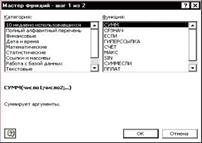
Рисунок 11.1 – Діалогове вікно майстра функцій
У списку Категория виберіть потрібну категорію функцій. У списку Функция виберіть функцію, яку ви хочете вставити. Під списками дана стисла довідка про призначення виділеної функції.
Формули копіюються таким чином, що аргументи змінюють свої адреси в напрямку руху курсору. Якщо формула була =А1+В1, то при переміщенні вниз вона змінює свій вигляд на =А2+В2 і т.д. Аналогічно веде себе Excel і при копіюванні формул по рядку. Наприклад, якщо в А6 є функція = СУММ(А1:А5), то, копіюючи формулу по рядку, одержимо =СУММ(В1:В5) і т.д. Це значно економить час при моделюванні розрахунків, особливо зі складними, повторюваними формулами.
Щоб заблокувати зміну адреси клітини при копіюванні формул потрібно ввести знак $ з клавіатури. Така адреса клітинки називається абсолютною і вона є незмінна, відносна адреса при копіюванні змінюється.
Арифметичні операції записують за загально-прийнятими правилами. Можна використовувати багаторівневі дужки, наприклад: =((F4+C5)/E6)*(B2-D2)+C4^A2. ІЦоб об'єднувати або приєднувати текст до формул, використовують знак & (амперсанд). Так, якщо обчислена сума виражається в гривнях, то формула набирає вигляду =(F4+C5)/E6)*(B2-D2)+C4A2&“rpн”. Зверніть увагу на те, що приєднаний текст береться в лапки. Пробіли також мають бути в лапках. Дуже важливо знати, що цифра з назвою не вважається числом і не може використовуватися як аргумент в інших формулах.
Логічні функції значно розширюють можливості Excel. Команда ЕСЛИ дає змогу організовувати різного виду розгалуження. Формат команди: = ЕСЛИ (Логічна умова; коли правильно; коли неправильно). Логічна умова може бути виражена знаками >, <, =, >=, <=, < >. Наприклад: = Если (C1>0.2; 1+LN(1+B6); 2*EXP(-2*B6)). Вираз означає, якщо в клітині С1 число більше 0.2, то буде розраховуватись функція  ; інакше розраховуватиметься функція
  .
.
Команда И дає можливість задати кілька умов, які можна використовувати в команді ЕСЛИ. Всі умови в команді И мають бути виконані, тільки тоді функція набуває значення “ИСТИНА”. Якщо хоч одна умова не виконана, то її значення “ЛОЖЬ”. Формат команди: = И (Логічна умова 1; логічна умова 2). Всього логічних умов може бути до 30. Так, разом можуть виконуватися ЕСЛИ і И. Наприклад, для розв’язання системи трьох рівнянь
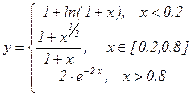 , (11.1)
коли значення х знаходиться в клітині В6, формула запишеться: = ЕСЛИ (B6<0.2; 1+LN(1+B6); ЕСЛИ (И (B6>=0.2; B6<=0.8); (1+B6^(1/2))/(1+B6); 2*EXP(-2*B6))).
Команда ИЛИ також може задати кілька умов, але іншим способом. Якщо хоча б одна з умов виконується, то функція набирає значення “ИСТИНА”, коли всі значення умови не виконані, одержимо значення “ЛОЖЬ”. Формат команди: = ИЛИ (логічна умова 1, логічна умова 2), як і формат И, можна використовувати з ЕСЛИ. Наприклад: = ЕСЛИ (ИЛИ В1>=1; D2=“TAK”) “НІ”; “0”) — якщо в клітині В1 коефіцієнт >= 1 або в клітині є текст “TAK”, у нашій клітині висвітиться “НІ”, якщо жодну з умов не виконано, в клітині висвітиться “0”.
Види помилок. Різні види помилок розкривають причини, з яких нас не розуміє Excel:
#ДЕЛ/0! — означає ділення на нуль. Як правило, за дільник взято пусту клітину;
#ИМЯ? — неправильно набрано ім’я клітини у формулі. Наприклад, замість латинських літер використано українські;
#ЗНАЧ! — замість числа у формулі використано текст;
#ССЫЛКА! — клітинку, на яку робилося посилання, видалено командою Правка®Удалить, коли відбулося зміщення клітинок по рядку і стовпчику;
#ЧИСЛО! — спроба добути квадратний корінь з від'ємного числа, результат обчислень надто великий або малий, щоб його можна відобразити в Excel.
|
|
|
|
|
Дата добавления: 2015-05-24; Просмотров: 505; Нарушение авторских прав?; Мы поможем в написании вашей работы!