
КАТЕГОРИИ:
Архитектура-(3434)Астрономия-(809)Биология-(7483)Биотехнологии-(1457)Военное дело-(14632)Высокие технологии-(1363)География-(913)Геология-(1438)Государство-(451)Демография-(1065)Дом-(47672)Журналистика и СМИ-(912)Изобретательство-(14524)Иностранные языки-(4268)Информатика-(17799)Искусство-(1338)История-(13644)Компьютеры-(11121)Косметика-(55)Кулинария-(373)Культура-(8427)Лингвистика-(374)Литература-(1642)Маркетинг-(23702)Математика-(16968)Машиностроение-(1700)Медицина-(12668)Менеджмент-(24684)Механика-(15423)Науковедение-(506)Образование-(11852)Охрана труда-(3308)Педагогика-(5571)Полиграфия-(1312)Политика-(7869)Право-(5454)Приборостроение-(1369)Программирование-(2801)Производство-(97182)Промышленность-(8706)Психология-(18388)Религия-(3217)Связь-(10668)Сельское хозяйство-(299)Социология-(6455)Спорт-(42831)Строительство-(4793)Торговля-(5050)Транспорт-(2929)Туризм-(1568)Физика-(3942)Философия-(17015)Финансы-(26596)Химия-(22929)Экология-(12095)Экономика-(9961)Электроника-(8441)Электротехника-(4623)Энергетика-(12629)Юриспруденция-(1492)Ядерная техника-(1748)
Створення та редагування текстових документів
|
|
|
|
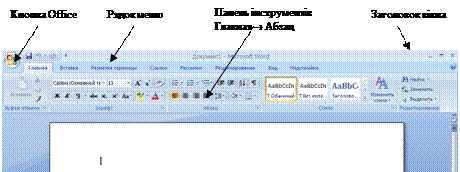 1. Для завантаження текстового редактора Word необхідно активізувати Головне меню (натиснувши кнопку Пуск) і вибрати у пункті Програми команду Microsoft Word. Після завантаження на Робочому столі з'явиться вікно програми (мал. 7).
|
 Після завантаження Word його вікно готове для набору тексту нового документа. У разі необхідності створення ще одного документа потрібно натиснути комбінацію клавіш <Ctrl+N>. Для переходу між вікнами різних документів використовується пункт меню Вид→ Перейти в другое окно.
2. Існує декілька режимів подання документа на екрані, які можна встановити скориставшись пунктом меню Вид. Виконайте команду: Вид→ Разметка страницы. У цьому режимі документ подається так, як він буде виглядати під час друку.
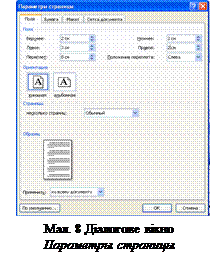
3. Перед набором тексту потрібно встановити параметри сторінки. Для цього використовують діалогове вікно Параметры страницы (мал. 8). Щоб відкрити це вікно потрібно виконати у меню команду Разметка страницы – Поля – Настраиваемые поля.
Вкладка Поля дає можливість визначити праве, ліве, верхнє і нижнє поля сторінки та орієнтацію аркуша паперу. Для зміни існуючих значень потрібно використати лічильник (кнопка ▲ лічильника дозволяє збільшити значення на 0.1 см, а кнопка ▼ - зменшити).
Вкладка Бумага - дає можливість встановити розміри аркуша.
Встановіть такі параметри сторінки:
розмір аркуша - А4 (210x297 мм):
орієнтація-книжна:
ліве поле – 2,5 см, усі інші - по 1 см.
Після встановлення вищенаведених параметрів необхідно натиснути кнопку <ОК> (мал. 5).
4. Збережіть файл у вашій робочій папці (ви створили її на попередній лабораторній роботі) під іменем Lab2 (розширення doc буде надано автоматично). Для цього необхідно виконати наступну послідовність дій у меню:
· кнопка Office  → Сохранить або натиснути кнопку
  в рядку заголовка вікна Word, після чого з'явиться вікно Сохранение документа.
· У полі Папка: потрібно натиснути лівою кнопкою миші по значку  і обрати ту папку, в якій буде зберігатися файл.
· У полі Имя файла: потрібно вказати ім'я файла, шо зберігається (Lab4). За замовчуванням файлу надається ім'я Документ1.doc.
· Натиснути кнопку вікна Сохранить.
· Після того як файл буде збережено, закінчіть роботу з програмою, закривши її вікно.
5. Відкрийте створений і збережений щойно документ.
Для цього виконайте повторний запуск текстового редактора і таку послідовність команд у меню: кнопка Office → Открыть... У вікні Открытие документа, шо є дуже подібним до вікна Сохранение документа. зазначте диск і папку, у якій знаходиться потрібний документ. У списку поданих файлів зазначеної папки можна відмітити потрібний і натиснути кнопку вікна Открыть.
6. Виконайте набір такого тексту:
|
|
|
|
|
Дата добавления: 2015-05-24; Просмотров: 564; Нарушение авторских прав?; Мы поможем в написании вашей работы!