
КАТЕГОРИИ:
Архитектура-(3434)Астрономия-(809)Биология-(7483)Биотехнологии-(1457)Военное дело-(14632)Высокие технологии-(1363)География-(913)Геология-(1438)Государство-(451)Демография-(1065)Дом-(47672)Журналистика и СМИ-(912)Изобретательство-(14524)Иностранные языки-(4268)Информатика-(17799)Искусство-(1338)История-(13644)Компьютеры-(11121)Косметика-(55)Кулинария-(373)Культура-(8427)Лингвистика-(374)Литература-(1642)Маркетинг-(23702)Математика-(16968)Машиностроение-(1700)Медицина-(12668)Менеджмент-(24684)Механика-(15423)Науковедение-(506)Образование-(11852)Охрана труда-(3308)Педагогика-(5571)Полиграфия-(1312)Политика-(7869)Право-(5454)Приборостроение-(1369)Программирование-(2801)Производство-(97182)Промышленность-(8706)Психология-(18388)Религия-(3217)Связь-(10668)Сельское хозяйство-(299)Социология-(6455)Спорт-(42831)Строительство-(4793)Торговля-(5050)Транспорт-(2929)Туризм-(1568)Физика-(3942)Философия-(17015)Финансы-(26596)Химия-(22929)Экология-(12095)Экономика-(9961)Электроника-(8441)Электротехника-(4623)Энергетика-(12629)Юриспруденция-(1492)Ядерная техника-(1748)
Интерфейсы пользователя
|
|
|
|
Сортировка данных в таблице
Чтобы отсортировать данные в таблице, необходимо:
1. Щелкнуть в таблице либо выбрать диапазон столбцов.
2. На панели инструментов Таблицы и границы нажать кнопку Сортировка по возрастанию  или Сортировка по убыванию
  либо в меню Таблица выбрать команду Сортировка. В случае нажатия кнопки Сортировка она выполняется без конкретизации параметров. Во втором случае открывается окно диалога Сортировка (рис. 16.3).
3. В разделе Сортировать окна диалога выполнить следующие действия:
• в первом списке выбрать столбец, по которому требуется выполнить главную сортировку таблицы. Столбцы перечислены по номерам: слева направо;
• во втором списке выбрать тип данных сортировки: текстовый, числовой, по датам;
• выбрать переключатель типа сортировки: По возрастанию, По убыванию.
4.  В случае необходимости в разделах Затем установить параметры для вложенной сортировки по другим столбцам.
5. Выбрать переключатель Со строкой заголовка или Без строки заголовка. Они определяют, пропускаются ли при сортировке все строки, независимо от их числа, оформленные как строки заголовков с помощью команды Заголовки меню Таблица.
6. Если требуется применить сортировку, чувствительную к регистру литер, нажать кнопку Параметры и установить флажок Учитывать регистр.
4. Вычисления в таблице Word
- Выделите ячейку, в которую будет помещен результат.
7. В меню Таблица выберите команду Формула (рис. 16.4).
- Если Word предлагает неподходящую формулу, удалите ее из поля Формула.
- В списке Вставить функцию выберите функцию. Например, для складывания чисел выберите SUM.
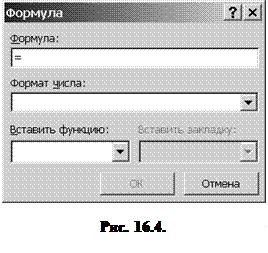 Для ссылки на ячейки таблицы введите в формулу адреса этих ячеек в скобках. Например, для суммирования содержимого ячеек A1 и B4 введите формулу =SUM(a1,b4).
В поле Формат числа введите формат для чисел. Например, для отображения чисел в виде процентов выберите 0,00%.
Word вставляет результат вычисления в выбранную ячейку в виде поля. При изменении ссылок на ячейки результаты вычислений можно обновить, выделив поле и нажав клавишу F9.
Математические операторы и операторы сравнения (Таб. 16.1).
В поле = (Формула) допустимы любые сочетания значений и следующих математических операторов и операторов сравнения.
Таблица 16.1
| Оператор | Описание |
| + | Сложение |
| – | Вычитание |
| * | Умножение |
| / | Деление |
| % | Вычисление процентов |
| ^ | Степени и корни |
| = | Равно |
| < | Меньше чем |
| < = | Меньше либо равно |
| > | Больше чем |
| > = | Больше либо равно |
| < > | Не равно |
В поле = (Формула) можно использовать значения, возвращаемые функциями (таб.16.2.) Для функций с пустыми скобками допустимо любое число аргументов, разделенных точками с запятыми (;). Аргументы могут быть числами, формулами или именами закладок.
Ссылки на ячейки таблицы допустимы в качестве аргументов следующих функций: AVERAGE(), COUNT(), MAX(), MIN(), РRODUCT() и SUM().
Ссылки на ячейки в таблице
При выполнении вычислений в таблицах ссылки на ячейки таблицы имеют вид A1, A2, B1, B2 и так далее, где буква указывает на столбец, а номер представляет строку. В Microsoft Word ссылки на ячейки, в отличие от ссылок в Microsoft Excel, всегда являются абсолютными ссылками и отображаются без значков доллара. Например, ссылка на ячейку A1 в Word то же самое, что и ссылка на ячейку $A$1 в Excel.
Ссылки на отдельные ячейки. Чтобы ссылаться на ячейки в формулах, используйте запятую в качестве разделителя ссылок на отдельные ячейки и двоеточие для разделения первой и последней ячеек, определяющих диапазон (как показано в следующих примерах таб. 16.3.).
Ссылка на целую строку или столбец. Для ссылки на целую строку или столбец в формуле воспользуйтесь одним из следующих способов:
· Для ссылки на первую строку таблицы укажите диапазон, представленный только буквой или номером, например 1:1. Такое обозначение диапазона позволяет автоматически включить в формулу все ячейки данной строки, если впоследствии возникнет необходимость добавить другие ячейки.
· Для ссылки на столбец, состоящий из ячеек трех строк, укажите диапазон, включающий нужные ячейки, например a1:a3. Такое обозначение диапазона позволяет включить в формулу только указанные ячейки. Если впоследствии будут добавлены другие ячейки, то для включения их в вычисления данную формулу придется изменить.
Ссылки на ячейки в другой таблице. Чтобы ссылаться на ячейки в другой таблице или ссылаться на ячейку из внешней таблицы, пометьте нужную таблицу с помощью закладки. Например, поле { =average(Table2 b:b) } усредняет значения в столбце B, помеченном закладкой Table2.
| Таблица 16.2 | |
| Функция | Результат |
| ABS(x) | Абсолютное значение числа или формулы (без знака). |
| AND(x,y) | 1 (истина), если оба логические выражения x и y истинны, или 0 (ложь), если хотя бы одно из них ложно. |
| AVERAGE() | Среднее значений, включенных в список. |
| COUNT() | Число элементов в списке. |
| DEFINED(x) | 1 (истина), если выражение x допустимо, или 0 (ложь), если оно не может быть вычислено. |
| FALSE | 0 (нуль). |
| INT(x) | Целая часть числа или значения формулы x. |
| MIN() | Наименьшее значение в списке. |
| MAX() | Наибольшее значение в списке. |
| MOD(x,y) | Остаток от деления x на y. |
| NOT(x) | 0 (ложь), если логическое выражение x истинно, или 1 (истина), если оно ложно. |
| OR(x,y) | 1 (истина), если хотя бы одно из двух логических выражений x и y истинно, или 0 (ложь), если оба они ложны. |
| PRODUCT() | Произведение значений, включенных в список. Например, функция { = PRODUCT (1,3,7,9) } возвращает значение 189. |
| ROUND(x,y) | Значение x, округленное до указанного десятичного разряда (y). x может быть числом или значением формулы. |
| SIGN(x) | Знак числа: 1 (если x > 0) или –1 (если x < 0). |
| SUM() | Сумма значений или формул, включенных в список. |
Таблица 16.3
| Чтобы усреднить значения ячеек | Введите | |||||||||
| =average(b:b) или =average(b1:b3) | |||||||||
| =average(a1:b2) | |||||||||
| =average(a1:c2) или =average(1:1,2:2) | |||||||||
| =average(a1,a3,c2) |
ОТРАБАТЫВАЕМОЕ ИНДИВИДУАЛЬНОЕ ПРАКТИЧЕСКОЕ ЗАДАНИЕ
Построить таблицу продаж фирмы «ЭЛЕКТРОНИКА», торгующей телеаппаратурой.
Исходные данные для построения таблицы:
1. Фирма имеет по всей 12 филиалов (Филиал 1 … Филиал 12).
2. Филиалы получают телеаппаратуру.
3. При доставке товара филиалам учитываются:
Транспортные расходы через коэффициент— Транс.Коэф.
4. Составить таблицу функционирования фирмы по форме представленной на Рис..
5. Значение в ячейках столбца Сумма вычисляется как:
Сумма = Получено * Транс.Коэф. * Цена за ед.
6. Для вычисления данных в таблице Фирма " ЭЛЕКТРОНИКА " применить функции, доступные при вычислениях в таблицах Word.
7. Пример построения таблицы показан в таблице 16.4.
| Таблица 16.4. | |||||
| Фирма " ЭЛЕКТРОНИКА " | |||||
| № п/п | Филиалы | Получено | Транс.Коэф. | Цена за ед. (грн.) | Сумма |
| Филиал 1 | 1,07 | ||||
| Филиал 2 | 1,13 | ||||
| Филиал 3 | 1,13 | ||||
| Филиал 4 | 1,03 | ||||
| Филиал 5 | 1,01 | ||||
| Филиал 6 | 1,09 | ||||
| Филиал 7 | 1,12 | ||||
| Филиал 8 | 1,16 | ||||
| Филиал 9 | 1,03 | ||||
| Филиал 10 | 1,16 | ||||
| Филиал 11 | 1,19 | ||||
| Филиал 12 | 1,08 | ||||
| Итого | Итого | ||||
| Ср.тр.коэф |
8. Полученную таблицу отсортировать и отформатировать по указанию преподавателя.
Интерфейс пользователя – это средства связи пользователя и компьютера (программных средств и устройств ввода-вывода). Взаимодействие со стороны пользователя осуществляется путем использования аппаратных средств – вводом команд и текста с клавиатуры компьютера, использования манипулятора типа «мышь». Со стороны компьютера взаимодействие осуществляется путем вывода информации на монитор, принтер, при помощи звуковых сигналов, механических устройств (манипуляторы с обратной связью) – т. е. используются зрение, слух и осязание человека. Существуют различные пользовательские интерфейсы.
|
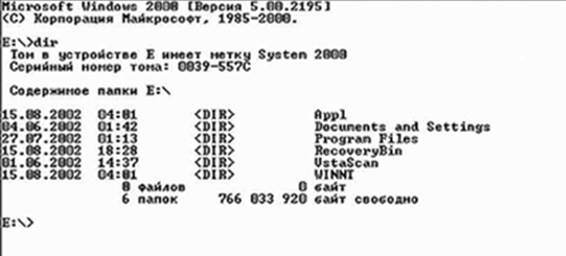
Текстовый интерфейс появился первым (рис. 3.1). Его реализация очень проста – пользователь должен выучить определенный набор команд и параметров к каждой команде и по мере необходимости вводить их с клавиатуры, подтверждая ввод (начало исполнения команды) нажатием клавиши Enter. Пример взаимодействия человека с компьютером посредствоминтерфейсакомандной строки:
|
|
|
|
|
Дата добавления: 2015-04-25; Просмотров: 609; Нарушение авторских прав?; Мы поможем в написании вашей работы!