
КАТЕГОРИИ:
Архитектура-(3434)Астрономия-(809)Биология-(7483)Биотехнологии-(1457)Военное дело-(14632)Высокие технологии-(1363)География-(913)Геология-(1438)Государство-(451)Демография-(1065)Дом-(47672)Журналистика и СМИ-(912)Изобретательство-(14524)Иностранные языки-(4268)Информатика-(17799)Искусство-(1338)История-(13644)Компьютеры-(11121)Косметика-(55)Кулинария-(373)Культура-(8427)Лингвистика-(374)Литература-(1642)Маркетинг-(23702)Математика-(16968)Машиностроение-(1700)Медицина-(12668)Менеджмент-(24684)Механика-(15423)Науковедение-(506)Образование-(11852)Охрана труда-(3308)Педагогика-(5571)Полиграфия-(1312)Политика-(7869)Право-(5454)Приборостроение-(1369)Программирование-(2801)Производство-(97182)Промышленность-(8706)Психология-(18388)Религия-(3217)Связь-(10668)Сельское хозяйство-(299)Социология-(6455)Спорт-(42831)Строительство-(4793)Торговля-(5050)Транспорт-(2929)Туризм-(1568)Физика-(3942)Философия-(17015)Финансы-(26596)Химия-(22929)Экология-(12095)Экономика-(9961)Электроника-(8441)Электротехника-(4623)Энергетика-(12629)Юриспруденция-(1492)Ядерная техника-(1748)
Работа со строками и столбцами
|
|
|
|
Преобразование ячеек таблицы.
Вычисления в таблице Word.
ЛАБОРАТОРНАЯ РАБОТА № 16
Январь Февраль Март Апрель Итого Итого Итого Итого
ТЕМА ЗАНЯТИЯ: Работа с таблицами в документе
УЧЕБНЫЕ ВОПРОСЫ:
1. Преобразование ячеек таблицы.
2. Работа со строками и столбцами.
- Сортировка данных в таблице.
КОНТРОЛЬНЫЕ ВОПРОСЫ:
1. Какие способы создания таблицы вы знаете?
2. Для чего применяется команда Автоформат?
3. Как преобразовать таблицу в текст?
4. Как удалить таблицу?
Основные действия и приемы работы при выполнении лабораторной работы
По умолчанию текст в таблице располагается горизонтально. Ориентацию текста в ячейке можно изменить, направив текст вертикально. Для этого необходимо:
1. Выделить ячейку или диапазон ячеек, содержащих требуемый текст;
2. 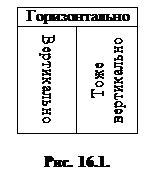 В меню Формат выбрать команду Направление текста и в окне диалога Направление текста (рис. 16.1) выбрать требуемую ориентацию текста. Можно также нажать кнопку Изменить направление текста
  на панели инструментов Таблицы и границы.
При изменении ориентации текста ячейки будет видно, как изменится раздел кнопок выравнивания на панели инструментов форматирования. Вместо кнопок для горизонтального текста  появятся кнопки для выравнивания вертикально ориентированного текста
  .
.
При компоновке таблиц часто требуется получить ячейки большего размера, чем создаваемые в таблице по умолчанию. При объединении ячеек они сливаются в одну ячейку. В результате объединения ячеек абзацы и содержимое отдельных ячеек становятся абзацами новой ячейки.
Чтобы объединить ячейки, необходимо:
1. Щелкнуть в первой ячейке группы, которую требуется объединить, и протянуть курсор к последней ячейке, выбрав диапазон;
2. В меню Таблица выбрать команду Объединить ячейки либо щелкнуть выбранные ячейки правой кнопкой мыши и в контекстном меню выбрать Объединить ячейки. Можно нажать одноименную кнопку на панели инструментов Таблицы и границы.
Для разделения объединенной ячейки, необходимо:
1. Щелкнуть в объединенной ячейке, которую требуется разделить, либо выбрать диапазон ячеек;
2. В меню Таблица выбрать команду Разбить ячейки или щелкнуть ячейку правой кнопкой мыши и в контекстном меню выбрать Разбить ячейки. Можно нажать кнопку Разбить ячейки на панели инструментов Таблицы и границы.
3. 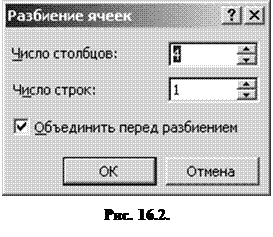 В окне диалога Разбиение ячеек (рис. 16.2) указать количество столбцов и строк, которое требуется сформировать из разбиваемой ячейки.
4. Флажок Объединить перед разбиением предназначен для перекомпоновки ячеек в случае выбора диапазона ячеек.
Объединение ячеек с последующим разбиением дает возможность быстро изменить структуру таблицы. Например, преобразовать таблицу 3х3 в таблицу 4х4. Если этот флажок снят, указанное количество столбцов и строк будет применено к каждой выделяемой ячейке в отдельности.
Объединить ячейки можно также, убрав ластиком границы между ячейками в режиме стирания, а разделить – карандашом в режиме рисования.
При создании таблицы часто точно неизвестно, каких она должна быть размеров и размерности. В таких случаях не стоит создавать таблицу с «запасом». Существующую таблицу можно расширить, вставив в нее любое количество столбцов или строк.
Чтобы вставить новые столбцы или строки, нужно:
1. Выделить столбцы или строки, рядом с которыми требуется добавить новые столбцы или строки. Выделять нужно такое же количество элементов, сколько будет добавляться. Если требуется добавить один столбец или одну строку, достаточно просто щелкнуть в ячейке;
2. В меню Таблица выбрать команду Добавить и далее одну из команд:
• Столбцы слева;
• Столбцы справа;
• Строки выше;
• Строки ниже.
Эти команды можно вызвать также через меню, которое открывается щелчком на стрелке рядом с кнопкой  на панели инструментов Таблицы и границы.
К этой же группе команд относится и команда Добавить ячейки, при выборе которой могут создаваться строки и столбцы.
Если выделить в таблице несколько ячеек и выбрать команду Добавить ячейки, открывается окно диалога Добавление ячеек, в котором имеются такие переключатели:
• Со сдвигом вправо;
• Со сдвигом вниз;
• Вставить целую строку;
• Вставить целый столбец.
Добавить строки и столбцы к таблице можно карандашом в режиме рисования, а удалить – убрав ластиком в режиме стирания.
Перемещение столбцов и строк – быстрый способ перестройки компоновки таблицы. Перемещаемые элементы могут быть пустыми либо содержать данные.
Для перемещения столбцанеобходимо:
1. Щелкнуть в столбце, который требуется переместить;
2. Выбрать столбец: в меню Таблица выбрать команду Выделить столбец или щелкнуть столбец на верхней границе таблицы;
3. Перенести столбец или столбцы в новую позицию в таблице;
4. Столбец вставляется слева от столбца, на котором отпущена кнопка мыши.
Чтобы переместить строку, необходимо:
1. Щелкнуть в строке, которую требуется переместить;
2. В меню Таблица выбрать команду Выделить строку. Для выбора нескольких строк выбрать мышью диапазон ячеек из этих строк и далее в меню Таблица команду Выделить строку;
3. Перенести строку в новую позицию таблицы.
Строка или диапазон строк вставляются выше строки, на которой отпущена кнопка мыши.
|
|
|
|
|
Дата добавления: 2015-04-25; Просмотров: 571; Нарушение авторских прав?; Мы поможем в написании вашей работы!