
КАТЕГОРИИ:
Архитектура-(3434)Астрономия-(809)Биология-(7483)Биотехнологии-(1457)Военное дело-(14632)Высокие технологии-(1363)География-(913)Геология-(1438)Государство-(451)Демография-(1065)Дом-(47672)Журналистика и СМИ-(912)Изобретательство-(14524)Иностранные языки-(4268)Информатика-(17799)Искусство-(1338)История-(13644)Компьютеры-(11121)Косметика-(55)Кулинария-(373)Культура-(8427)Лингвистика-(374)Литература-(1642)Маркетинг-(23702)Математика-(16968)Машиностроение-(1700)Медицина-(12668)Менеджмент-(24684)Механика-(15423)Науковедение-(506)Образование-(11852)Охрана труда-(3308)Педагогика-(5571)Полиграфия-(1312)Политика-(7869)Право-(5454)Приборостроение-(1369)Программирование-(2801)Производство-(97182)Промышленность-(8706)Психология-(18388)Религия-(3217)Связь-(10668)Сельское хозяйство-(299)Социология-(6455)Спорт-(42831)Строительство-(4793)Торговля-(5050)Транспорт-(2929)Туризм-(1568)Физика-(3942)Философия-(17015)Финансы-(26596)Химия-(22929)Экология-(12095)Экономика-(9961)Электроника-(8441)Электротехника-(4623)Энергетика-(12629)Юриспруденция-(1492)Ядерная техника-(1748)
Окна и диалоги, панель задач
|
|
|
|
Работа с любой программой ведется в ее рабочем окне. Внешний вид окон программ может быть различным, но есть элементы, которые присутствуют в большинстве окон.
В качестве примера типичного окна рассмотрим окно программы WordPad, предназначенной для работы с текстовыми документами. Запуск программы осуществляется командой меню Другие программы – Стандартные – WordPad.
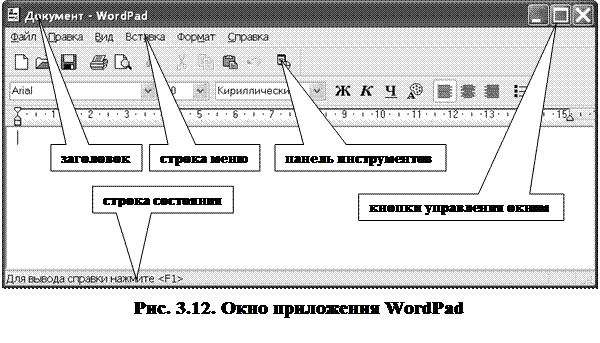
Окно программы имеет заголовок, в котором отображаются названия программы и редактируемого документа (рис. 3.12).
Под заголовком располагается строка меню, дающего возможность выбора действий с помощью команд. Для выполнения часто используемых команд, ниже строки меню расположены одна или несколько панелей инструментов. Эти панели представляют собой полосы, на которых помещены рисунки. При подведении указателя мыши к любому рисунку, вокруг него образуется рамка, и рисунок становится похожим на кнопку. В некоторых программах на панелях инструментов всегда нарисованы кнопки, вне зависимости от местонахождения указателя мыши. Кнопки предназначены для выполнения различных действий, которые поясняются рисунками на них. Например, кнопка  предназначена для открытия файлов, кнопка
  предназначена для записи на диск, а
  – для печати документа. Если действие в данный момент не может быть выполнено, то изображение кнопки будет
 |
бледным.
В нижней части рабочего окна программы обычно располагается строка состояния, которая отображает различную служебную информацию или подсказку о том, что требуется сделать.
Чтобы управлять окнами программ, используются специальные кнопки, расположенные в правой верхней части окна (рис. 3.13).
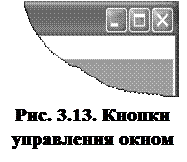 Кнопка
  используется для сворачивания окна, не завершая работу программы. Кнопка
  предназначена для закрытия окна и завершения работы программы. Кнопка
  позволяет увеличить окно программы до размера Рабочего стола. При этом рисунок меняется, и кнопка превращается в
  . Нажатие кнопки приведет к восстановлению исходных размеров окна программы.
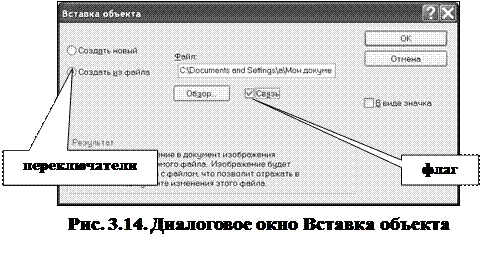
В ОС Windows существуют диалоговые окна для управления и настройки. В таких окнах имеются кнопки подтверждения, отмены и, возможно, вызова подсказки (рис. 3.14).
Нажатие кнопок ОК и Отмена подразумевает завершение диалога и закрытие соответствующего окна.
В диалоговых окнах располагаются и другие элементы управления. В большинстве случаев они помогают выбрать значение какого – либо параметра. При этом чаще всего используются переключатели (рис. 3.14). Выбранный элемент отмечают точкой внутри кружка.
Для ввода информации с клавиатуры используют поля ввода. Чтобы включать или отключать некоторые параметры, используются флажки. Галочка в прямоугольнике означает, что флажок установлен. В отличие от переключателя флажки не связаны друг с другом, и можно установить или снять любое количество флажков.
 |
Использование Панели управления
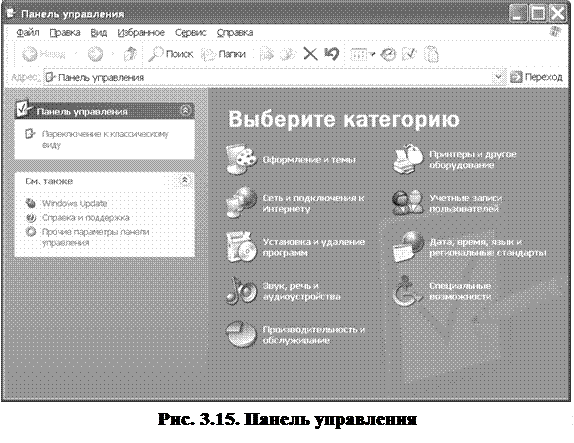 |
Основные настройки ОС Windows XP сосредоточены в специальной папке, которая называется Панель управления. Чтобы открыть эту папку, следует выбрать одноименную команду в Главном меню (рис. 3.15). При этом внешний вид Панели управления похож на Web – страницу. Переходя по ссылкам, выбирается группа настроек и необходимая программа.
На Рабочем столе расположены значки, обозначающие программы, папки и файлы. Для удобства работы с ОС Windows производят индивидуальные настройки. Можно изменить разрешение экрана, настроить внешний вид Рабочего стола и указателя мыши, раскладку клавиатуры, определить звуковое оформление во время тех или иных действий и др.
|
|
|
|
|
Дата добавления: 2014-12-27; Просмотров: 598; Нарушение авторских прав?; Мы поможем в написании вашей работы!