
КАТЕГОРИИ:
Архитектура-(3434)Астрономия-(809)Биология-(7483)Биотехнологии-(1457)Военное дело-(14632)Высокие технологии-(1363)География-(913)Геология-(1438)Государство-(451)Демография-(1065)Дом-(47672)Журналистика и СМИ-(912)Изобретательство-(14524)Иностранные языки-(4268)Информатика-(17799)Искусство-(1338)История-(13644)Компьютеры-(11121)Косметика-(55)Кулинария-(373)Культура-(8427)Лингвистика-(374)Литература-(1642)Маркетинг-(23702)Математика-(16968)Машиностроение-(1700)Медицина-(12668)Менеджмент-(24684)Механика-(15423)Науковедение-(506)Образование-(11852)Охрана труда-(3308)Педагогика-(5571)Полиграфия-(1312)Политика-(7869)Право-(5454)Приборостроение-(1369)Программирование-(2801)Производство-(97182)Промышленность-(8706)Психология-(18388)Религия-(3217)Связь-(10668)Сельское хозяйство-(299)Социология-(6455)Спорт-(42831)Строительство-(4793)Торговля-(5050)Транспорт-(2929)Туризм-(1568)Физика-(3942)Философия-(17015)Финансы-(26596)Химия-(22929)Экология-(12095)Экономика-(9961)Электроника-(8441)Электротехника-(4623)Энергетика-(12629)Юриспруденция-(1492)Ядерная техника-(1748)
Регистрация связанного документа
|
|
|
|
Постановка на контроль
Режим предназначен для быстрой установки/снятия флага постановки на контроль уже зарегистрированного поручения на текущий документ. Для запуска режима следует выбрать пункт меню «Операции/Постановка на контроль» или нажать сочетание клавиш «Shift+F11». На экране откроется карточка поручения на документ с установленным/снятым флагом постановки на контроль  . Если на текущий документ не было зарегистрировано ни одного поручения, то откроется диалоговое окно постановки на контроль (рис. 2.44.) для регистрации нового поручения на документ.
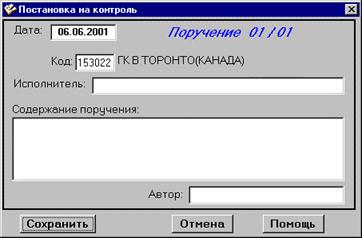
Рис. 2.44. Окно «Постановка на контроль»
Режим предназначен для занесения в базу данных реквизитов связанного документа. Запуск режима осуществляется с помощью клавиши «F12» или по команде меню «Операции/Регистрация связанного документа» из режима просмотра карточки текущего документа. На экране появляется диалоговое окно «Регистрация связанного документа» (рис. 2.45.), в котором следует заполнить поля:
· «Вид связи»;
· «Регистрационный № МИД»;
· «Дата регистрации»;
· «Вид корреспондента»;
· «Корреспондент»;
· «Исходящий № связанного документа»;
· «Дата»;
· «Краткое содержание»;
· «Подпись»;
· «Специальные отметки».
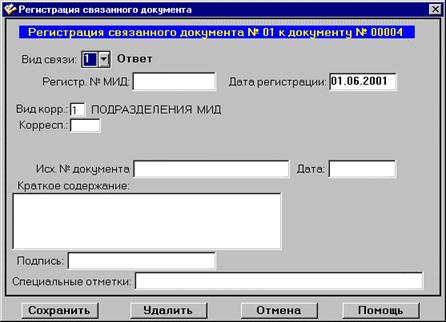
Рис. 2.45. Регистрация связанного документа
Поле «Вид связи» позволяет выбрать вид связанного документа:
· «Ответ» - для документов, являющихся ответными на зарегистрированный документ;
· «Повтор» - для повторно направляемых в подразделения документов; к ним можно отнести не только повторные документы из одной организации с тем же самым номером документа, но и документы из других организаций, касающиеся одного и того же вопроса;
· «Сопроводит.» - сопроводительное письмо к документу, которое не обязательно регистрировать вместе с документом;
· «Прочие» - любые другие виды связанных документов (по вопросу, по теме).
В поле «Регистрационный № МИД» проставляется номер, под которым связанный документ был ранее зарегистрирован в канцелярии любого департамента МИД.
Для записи информации следует нажать кнопку «Сохранить», для отмены режима - кнопку «Отмена» (для быстрого перехода к кнопке «Сохранить» следует нажать клавишу «PageDown»).
Если связанный документ ранее был зарегистрирован в Вашей канцелярии, то регистрация связанного документа проходит по следующей схеме:
· после запуска режима регистрации связанного документа (с помощью клавиши «F12» или по команде меню «Операции/Регистрация связанного документа») на экране появляется диалоговое окно «Регистрация связанного документа» (рис. 9.3);
· выбрав нужный вид связи (в поле «Вид связи»), пользователь заполняет поле «Регистр. № МИД» и нажимает сочетание клавиш «Ctrl+Ъ». На экране появляется диалоговое окно «Выбор группы документов для связанного документа» (рис. 2.46.). Из списка групп документов текущего года необходимо выбрать группу документов, в которой был ранее зарегистрирован документ. В случае, если требуется установить связь с документами других лет, то следует перейти в поле «Дата регистрации», нажать сочетание клавиш «Ctrl+Ъ» и из списка доступных групп выбрать необходимую группу документов;
· после выбора нужной группы документов в поля карточки связанного документа будет скопирована вся информация о связанном документе. Для записи информации следует нажать кнопку «Сохранить».
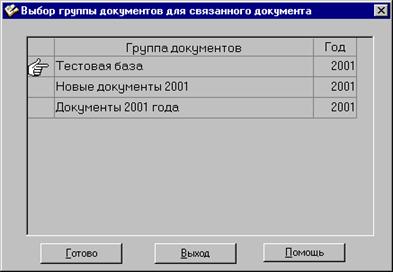
Рис. 2.46. Выбор группы документов для связанного документа
После сохранения информации о регистрации связанного документа на экране появится диалоговое окно (рис. 2.47.) для регистрации обратной связи.
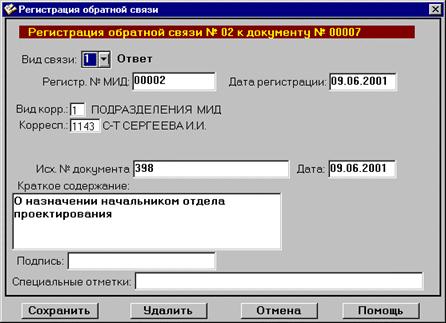
Рис. 2.47. Регистрация обратной связи
Информация о связи документов вносится как в первичный, так и в связанный с ним документ. Для этого необходимо заполнить карточку регистрации обратной связи (рис. 2.47.), откорректировав в случае необходимости соответствующие поля. Для записи информации следует нажать кнопку «Сохранить». Если никакой корректировки карточки регистрации обратной связи не требуется, то для быстрого перехода к кнопке «Сохранить» следует нажать клавишу «PageDown».
В дальнейшем для быстрого перехода к связанному документу можно использовать сочетание клавиш «Ctrl+Ю».
Для корректировки значений показателей связанного документа существует режим «Коррекция связанного документа». Запуск режима осуществляется по комбинации клавиш «Ctrl+F12» или по команде меню «Операции/Коррекция связанного документа». Для запуска режима в карточке просмотра документа должна быть открыта страница «Связанные документы» и пользователь должен видеть редактируемый связанный документ.
Действия оператора при корректировке связанного документа аналогичны действиям оператора при его регистрации.
|
|
|
|
|
Дата добавления: 2014-12-26; Просмотров: 790; Нарушение авторских прав?; Мы поможем в написании вашей работы!