
КАТЕГОРИИ:
Архитектура-(3434)Астрономия-(809)Биология-(7483)Биотехнологии-(1457)Военное дело-(14632)Высокие технологии-(1363)География-(913)Геология-(1438)Государство-(451)Демография-(1065)Дом-(47672)Журналистика и СМИ-(912)Изобретательство-(14524)Иностранные языки-(4268)Информатика-(17799)Искусство-(1338)История-(13644)Компьютеры-(11121)Косметика-(55)Кулинария-(373)Культура-(8427)Лингвистика-(374)Литература-(1642)Маркетинг-(23702)Математика-(16968)Машиностроение-(1700)Медицина-(12668)Менеджмент-(24684)Механика-(15423)Науковедение-(506)Образование-(11852)Охрана труда-(3308)Педагогика-(5571)Полиграфия-(1312)Политика-(7869)Право-(5454)Приборостроение-(1369)Программирование-(2801)Производство-(97182)Промышленность-(8706)Психология-(18388)Религия-(3217)Связь-(10668)Сельское хозяйство-(299)Социология-(6455)Спорт-(42831)Строительство-(4793)Торговля-(5050)Транспорт-(2929)Туризм-(1568)Физика-(3942)Философия-(17015)Финансы-(26596)Химия-(22929)Экология-(12095)Экономика-(9961)Электроника-(8441)Электротехника-(4623)Энергетика-(12629)Юриспруденция-(1492)Ядерная техника-(1748)
Создание значков для предпросмотра изображений
|
|
|
|
Завантаження великих зображень займає багато часу. Розповсюджений підхід до рішення даної проблеми — розмістити на Web-сторінці невелике зображення для передогляду (Thumbnail) з гіперпосиланням до зображення вихідного розміру. У такий спосіб велике зображення буде завантажуватися тільки за бажанням відвідувача вашого сайту.
Для створення значка передогляду за допомогою Front Page треба:
1. уставити зображення великого розміру на те місце, де, на вашу думку, повинний розташовуватися значок1 передогляду;
2. виділити це зображення (тобто клацнути по ньому лівою клавішею миші);
3. вибрати кнопку  Auto Thumbnail на панелі інструментів Pictures (Зображення), або натиснути комбінацію клавіш { Ctrl+T }.
У результаті ваших дій Front Page автоматично видалить велике зображення з вашої Web- сторінки, розмістить на його місці значок передогляду і створить гіперпосилання від цього значка до вихідного зображення;


Якщо є необхідність, то можна вручну настроїти розмір значка передогляду, для цього досить виділити його і за допомогою маркерів (кутових — для пропорційної зміни, бічних — горизонтальної і вертикальних — для зміни розмірів значка по ширині або висоті) настроїти розмір значка передогляду. При збереженні Web-сторінки Front Page відкриє диалоговое окно Save Embedded File, у якому ви зможете змінити імена іконки і вихідного файлу зображення.
За допомогою діалогового вікна Page Options (Параметри сторінки) можна вказати спосіб створення значків передогляду. Для цього:
- • у меню Tools виберіть пункт Page Options (Сервіс  Параметри сторінки);
- • у діалоговому вікні, що з'явилися, Page Options (Параметри сторінки) (відкрийте вкладку AutoThumbnail.
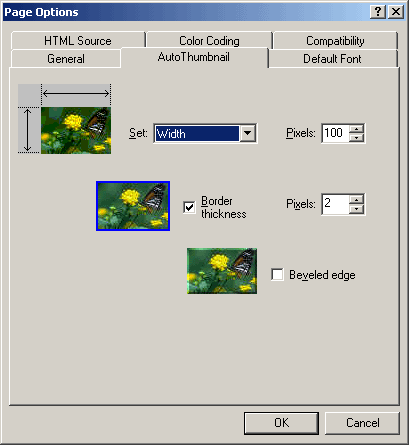
Рисунок 4.123 – Параметри сторінки
•
На даній вкладці вам пропонується задати три параметри:
Set — установити розмір — служить для установки розміру створюваного зменшеного зображення — його висоти або ширини; Front Page дотримує пропорції оригіналу.
Width (Ширина) — задається ширина зменшеного зображення в пікселах;
Height (Висота) — задається висота зменшеного зображення в пікселях;
Shortest Side (Менша сторона) — задається менший розмір у пікселах;
Longest Side (Велика сторона) — задається більший розмір у пікселах.
Border Thickness — товщина рамки, вказується в пікселях;
Beveled Edge — скошений край.
Для додання значкові передогляду ефекту опуклості установите прапорець Beveled Edge (Скошений край).
 Набудовуючи параметри значка передогляду за допомогою діалогового вікна Page Options (Параметри сторінки) ви не змінюєте властивості існуючих або виділених значків, а встановлюєте параметри для знову створюваних значків передогляду.
|
|
|
|
|
Дата добавления: 2014-12-26; Просмотров: 395; Нарушение авторских прав?; Мы поможем в написании вашей работы!