
КАТЕГОРИИ:
Архитектура-(3434)Астрономия-(809)Биология-(7483)Биотехнологии-(1457)Военное дело-(14632)Высокие технологии-(1363)География-(913)Геология-(1438)Государство-(451)Демография-(1065)Дом-(47672)Журналистика и СМИ-(912)Изобретательство-(14524)Иностранные языки-(4268)Информатика-(17799)Искусство-(1338)История-(13644)Компьютеры-(11121)Косметика-(55)Кулинария-(373)Культура-(8427)Лингвистика-(374)Литература-(1642)Маркетинг-(23702)Математика-(16968)Машиностроение-(1700)Медицина-(12668)Менеджмент-(24684)Механика-(15423)Науковедение-(506)Образование-(11852)Охрана труда-(3308)Педагогика-(5571)Полиграфия-(1312)Политика-(7869)Право-(5454)Приборостроение-(1369)Программирование-(2801)Производство-(97182)Промышленность-(8706)Психология-(18388)Религия-(3217)Связь-(10668)Сельское хозяйство-(299)Социология-(6455)Спорт-(42831)Строительство-(4793)Торговля-(5050)Транспорт-(2929)Туризм-(1568)Физика-(3942)Философия-(17015)Финансы-(26596)Химия-(22929)Экология-(12095)Экономика-(9961)Электроника-(8441)Электротехника-(4623)Энергетика-(12629)Юриспруденция-(1492)Ядерная техника-(1748)
Тема: Назначение, запуск и структура рабочего окна Macromedia Flash
|
|
|
|
План:
1. Назначение Macromedia Flash.
2. Запуск и структура рабочего окна.
1. Назначение Macromedia Flash
Flash можно использовать для создания иллюстраций, презентаций, Web-страниц и целых сайтов, обучающих программ, CD-дисков.
Области применения Flash сегодня различны: CD, анимация, полиграфия, изобразительное искусство, дизайн в шоу-бизнесе и на телевидении и пр.
Преимуществом Flash фильмов в том, что в них может быть получена яркая, красивая анимация, а файлы – небольшими по объёму.
Составляющие Flash-технологии
Flash-технология имеет свои особенности:
· Векторная графика. Создаваемые объекты во Flash – векторные. А векторные изображения имеют свои плюсы по сравнению с растровыми.
· Поддержка нескольких видов анимации. Это большой плюс Macromedia Flash? ведь в других программах поддерживался только традиционный вид анимации, когда изображения сменяются друг другом. О других видах анимации будет сказано чуть позже.
· Возможность создания интерактивных элементов интерфейса. Например, вы имеете возможность создавать кнопки и устанавливать действия по ним. Можно управлять роликом во время его демонстрации.
· Поддержка взаимодействия с импортируемыми графическими форматами (в том числе растровыми). Это означает, что вы можете не только создавать объекты средствами рисования в самой программе Macromedia Flash, но и использовать другие растровые изображения (например, фотографии), подготовленные ранее.
· Возможность включения синхронного звукового сопровождения. Ролики со звуком смотрятся гораздо интересней и эффектней. Можно использовать звуковое сопровождение как на протяжении всего ролика, так и озвучить только некоторые события.
· Обеспечение экспорта Flash-фильмов в формат HTML, а также в любой из графических форматов, используемых в Интернете. Было бы не интересно создавать ролики и просматривать их только в самой программе Flash. Можно импортировать ролики во многие популярные графические форматы.
· Возможность просмотра Flash-фильмов как в автономном режиме, так и посредством Web-браузера.
· Наличие инструментов визуальной разработки, избавляющих создателя Flash-фильмов от многих рутинных операций, а также от детального изучения технических аспектов реализации Flash-технологии.
Устанавливая пакет Macromedia Flash, пользователь получает несколько компонентов, которые будут необходимы в работе:
· Собственно программа, позволяющая создавать ролики в формате SWF (Векторный формат Shockwave Flash).
· Flash Player (отдельная программа), позволяющая в основном лишь просматривать ролики в формате FLA, а также создавать Exe-файлы. То есть, даже если у вас нет в наличии программы Macromedia Flash, то можно просматривать (и только!) ролики в плеере.
· Movie Explorer — это специальная компонента Flash, которая обеспечивает возможность просмотра структуры фильма и быстрый выбор любого элемента фильма для модификации.
· Справочная система пользователя, включающая в себя:
2. Запуск и структура рабочего окна
В целом организация пользовательского интерфейса редактора является достаточно стандартным для Windows-приложений. Та же полоса меню, те же кнопки основной панели инструментов, на которую вынесены наиболее часто используемые команды. Достаточно своеобразной является панель временной диаграммы, но опять-таки только для тех, кто пока не знаком с Dreamweaver.
При первом запуске редактора на экран выводится поверх основного окна дополнительное диалоговое окно - Welcome (Добро пожаловать), предлагающее настроить конфигурацию рабочей среды в соответствии с вашими интересами. Это действительно полезная функция, но вопросам настройки интерфейса посвящен отдельный раздел главы «Средства поддержки пользователя». Поэтому закройте пока окно Welcome (впоследствии оно может быть вызвано на экран с помощью одноименной команды из меню Help). Прежде поговорим о том, из чего же, собственно, предлагается выбирать.
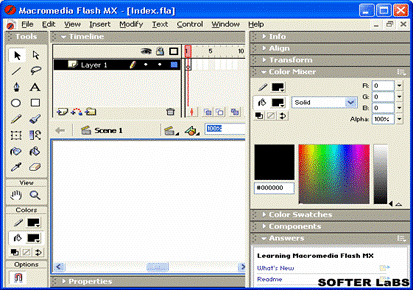 Наиболее важные элементы основного окна Flash MX показаны на рис. 1.
Рис. 1. Структура основного окна flash MX
Панель инструментов редактирования расположена вдоль левой границы окна. Она обеспечивает доступ к инструментам, которые применяются для создания и редактирования графических объектов. Многие из этих инструментов, вероятно, знакомы читателю по работе с графическими редакторами.
Для удобства работы панель инструментов разделена на четыре части:
 Tools (Инструменты), в которой собраны кнопки выбора конкретного инструмента; эти инструменты разделяются на два вида: инструменты выбора и инструменты рисования; подробнее работа с ними будет рассмотрена в двух следующих главах книги;
View (Вид), содержащая средства управления просмотром изображения, имеющегося на столе; в этом поле расположены две кнопки:
Hand Tool (Рука) — щелчок на кнопке включает режим, при котором рабочую область можно перемещать в любом направлении с помощью мыши, не пользуясь полосами прокрутки;
Zoom Tool (Масштаб) — щелчок на кнопке включает режим быстрого масштабирования изображения в рабочей области; при включении этого режима в поле Options появляются две дополнительные кнопки, позволяющие выбирать направление масштабирования (увеличение или уменьшение);
Colors (Цвета), кнопки которой обеспечивают раздельный выбор цвета контура и заливки объектов; подробнее их предназначение рассмотрено в разделе «Работа с цветом»;
Options (Параметры), на которой представлены элементы установки дополнительных параметров выбранного инструмента; для инструментов, не имеющих дополнительных параметров, поле Options остается пустым.
Замечание
В отличие от предыдущей версии Flash, установка некоторых параметров инструментов рисования может также выполняться с помощью панели инспектора свойств. Особенности настройки каждого инструмента рассмотрены в следующей главе.
При необходимости панель инструментов может быть «отстыкована» от границы и окна и превращена в «плавающую».
Рабочая область занимает всю центральную часть окна. В рабочей области можно выполнять любые операции редактирования объектов, однако в «кадр» попадут только те объекты (или их фрагменты), которые расположены в пределах монтажного стола. В связи с этим может возникнуть вопрос: зачем же нужна остальная часть рабочей области? Ответов два:
для выполнения «черновых» работ;
для реализации эффекта постепенного входа объекта в кадр (или наоборот, выхода из него); подробнее этот аспект использования рабочей области будет рассмотрен в главе «Создание анимации».
Непосредственно над рабочей областью находится относящаяся к ней панель инструментов.
На ней расположены следующие элементы интерфейса (рис. 2, слева направо):
кнопка со стрелкой, которая обеспечивает возврат в режим редактирования всей сцены; кнопка становится доступна, если вы работаете в режиме редактирования отдельного символа;
текстовое поле с именем редактируемой сцены (или сцены, к которой относится редактируемый символ); по умолчанию сценам фильма присваиваются имена, состоящие из слова Scene и порядкового номера сцены;
текстовое поле с именем редактируемого символа; если данный символ содержит внутри себя другие символы, то при переходе к редактированию вложенного символа на панели отображается цепочка имен символов, соответствующая их иерархии;
кнопка выбора сцены; щелчок на кнопке открывает меню, содержащее список сцен фильма;
кнопка выбора символа; щелчок на кнопке открывает меню, содержащее список символов фильма; подробнее о создании и редактировании символов рассказано в главе «Создание и редактирование символов»;
раскрывающийся список, с помощью которого выбирается масштаб отображения рабочей области; список является редактируемым, поэтому в случае отсутствия в нем требуемого варианта вы можете ввести нужное значение с клавиатуры.
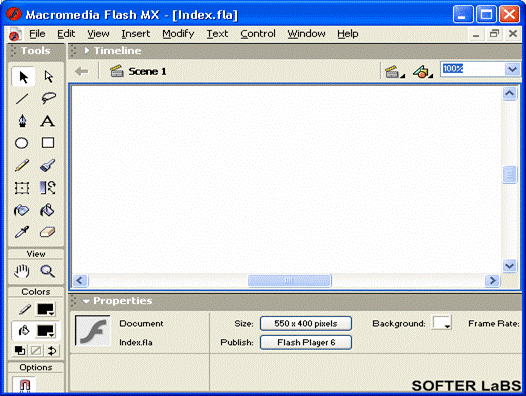
Рис. 2. Панель инструментов рабочей области
Щелчок правой кнопкой мыши в любой точке рабочей области открывает контекстное меню, содержащее основные команды для изменения параметров рабочей области и фильма в целом. Всего таких команд около двух десятков. Пока остановимся на одной - Scene (Сцена). Ее выбор приводит к выводу на экран одноименной панели, предназначенной для работы со сценами фильма (рис. 3).
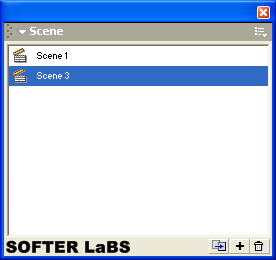
Рис. 3. Панель Scene
С ее помощью вы можете:
просмотреть список сцен фильма; порядок расположения сцен в списке соответствует последовательности их появления в фильме;
перейти к любой сцене фильма, выбрав ее в списке;
дублировать (сделать копию) выбранную сцену, щелкнув на соответствующую кнопку в нижней части панели; копия добавляется в список непосредственно после сцены-оригинала;
добавить новую (пустую) сцену; сцена добавляется в список ниже выбранной сцены;
удалить выбранную сцену.
|
|
|
|
|
Дата добавления: 2014-12-23; Просмотров: 1885; Нарушение авторских прав?; Мы поможем в написании вашей работы!