
КАТЕГОРИИ:
Архитектура-(3434)Астрономия-(809)Биология-(7483)Биотехнологии-(1457)Военное дело-(14632)Высокие технологии-(1363)География-(913)Геология-(1438)Государство-(451)Демография-(1065)Дом-(47672)Журналистика и СМИ-(912)Изобретательство-(14524)Иностранные языки-(4268)Информатика-(17799)Искусство-(1338)История-(13644)Компьютеры-(11121)Косметика-(55)Кулинария-(373)Культура-(8427)Лингвистика-(374)Литература-(1642)Маркетинг-(23702)Математика-(16968)Машиностроение-(1700)Медицина-(12668)Менеджмент-(24684)Механика-(15423)Науковедение-(506)Образование-(11852)Охрана труда-(3308)Педагогика-(5571)Полиграфия-(1312)Политика-(7869)Право-(5454)Приборостроение-(1369)Программирование-(2801)Производство-(97182)Промышленность-(8706)Психология-(18388)Религия-(3217)Связь-(10668)Сельское хозяйство-(299)Социология-(6455)Спорт-(42831)Строительство-(4793)Торговля-(5050)Транспорт-(2929)Туризм-(1568)Физика-(3942)Философия-(17015)Финансы-(26596)Химия-(22929)Экология-(12095)Экономика-(9961)Электроника-(8441)Электротехника-(4623)Энергетика-(12629)Юриспруденция-(1492)Ядерная техника-(1748)
Фильтрация данных
|
|
|
|
С помощью фильтров программы Excel можно осуществлять поиск информации. В отличие от сортировки при фильтрации записи не переупорядочиваются, происходит только «сокрытие»записей, не соответствующих данному критерию.
Для условий отбора необходимо использовать команду Автофильтр:
· выделите любую ячейку в списке;
· выберите в строке меню команды Данные/Фильтр/Автофильтр. В результате рядом с каждым заголовком ячейки таблицы появляется кнопка (рис. 63)  (Список значений);
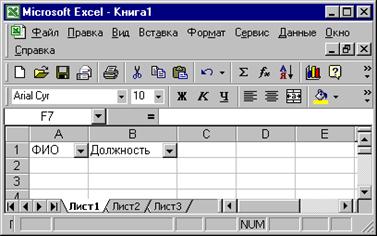
Рис. 63. Вид экрана при выборе команды Автофильтр
· щелкните мышью по кнопке списка и из появившегося перечня выберите значение, по которому необходимо провести отбор данных из таблицы, щелкнув по значению мышью;
· в результате на экране появляются строки таблицы, соответствующие требуемому отбору.
Примечание. Программа Excel отображает номера отфильтрованных строк синим цветом и выводит соответствующее сообщение в строке состояния, напоминая тем самым, что на экран выведен отфильтрованный список.
Для удаления автофильтра необходимо выбрать команды меню Данные/Фильтр/Показать все. В результате на экране появляется полная первоначальная таблица.
Задание 14.
Создайте новый рабочий лист в файле Отчет с именем Фильтр. Введите исходные данные (Ном, Продукты, Год, Цена, Регион и т.д.) согласно таблице, приведенной ниже.
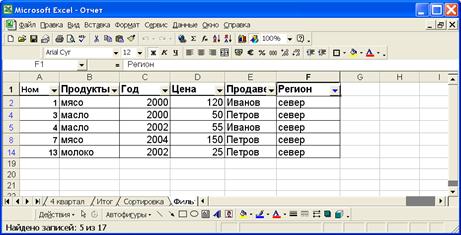
Проведите поиск по региону – север
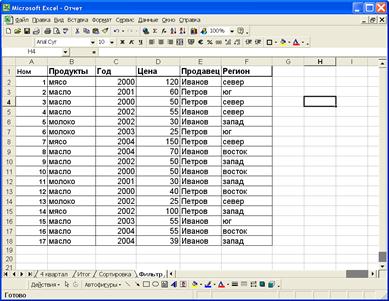
Сравните полученный результат с данными, приведенными на рисунке.
Ввод данных в большие таблицы
Всегда можно внести новую информацию в список, перейдя к первой пустой строке в нижней части списка и введя данные с клавиатуры. Но проще это можно сделать с помощью команды Форма или команды Разделить.
1-ый способ – через команду меню Форма:
· выберите любую ячейку таблицы
· выберите в меню команды Данные/Форма;
· в появившемся диалоговом окне Фильтр (рис. 64), выберите кнопку Добавить, введите новый список, далее выберите кнопку Закрыть.
Примечание. Форма всегда сначала показывает данные первой строки, независимо от того, какая ячейка в списке в данный момент активна.
Если необходимо ввести несколько записей, то после ввода первой следует выбрать кнопку Добавить и т.д.
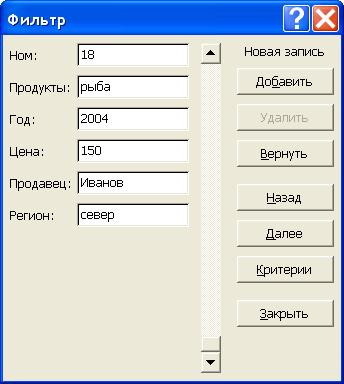
Рис. 64. Диалоговое окно Фильтр
2-ой способ – с помощью команды Разделить:
· активизируйте любую ячейку ниже «шапки» таблицы;
· выберите команды меню Окно / Разделить. В результате на экране появятся два окна. В первом окне фиксируется «шапка», а во втором вводятся новые записи (рис. 65).
3-ой способ – с помощью курсора мыши, позволяющего разделить окно.
В этом случае курсор мыши подводят к маркеру разделителя  , находящегося выше горизонтальной линейки прокрутки и, когда мышь принимает форму двунаправленной стрелки, нажимают левую клавишу мыши и, не отпуская её, опускают мышь ниже, до фиксации «шапки» таблицы. Только после этого отпускают клавишу мыши. Полученный результат аналогичен рисунку см. рис. 65.
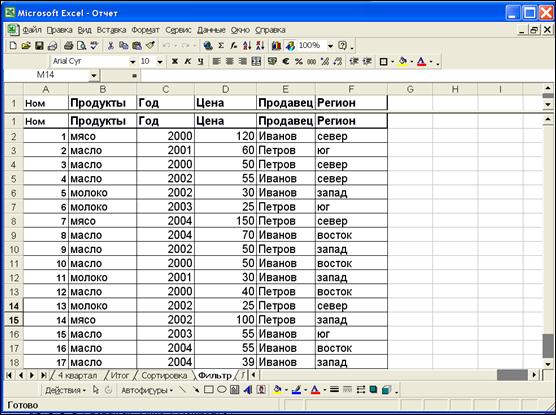 Рис. 65. Вид экрана при работе с двумя окнами, наложенными друг на друга
Задание 15
В файле Отчет в рабочем листе Фильтр введите новую запись, используя любой способ, описанный выше.
|
|
|
|
|
Дата добавления: 2014-12-27; Просмотров: 381; Нарушение авторских прав?; Мы поможем в написании вашей работы!