
КАТЕГОРИИ:
Архитектура-(3434)Астрономия-(809)Биология-(7483)Биотехнологии-(1457)Военное дело-(14632)Высокие технологии-(1363)География-(913)Геология-(1438)Государство-(451)Демография-(1065)Дом-(47672)Журналистика и СМИ-(912)Изобретательство-(14524)Иностранные языки-(4268)Информатика-(17799)Искусство-(1338)История-(13644)Компьютеры-(11121)Косметика-(55)Кулинария-(373)Культура-(8427)Лингвистика-(374)Литература-(1642)Маркетинг-(23702)Математика-(16968)Машиностроение-(1700)Медицина-(12668)Менеджмент-(24684)Механика-(15423)Науковедение-(506)Образование-(11852)Охрана труда-(3308)Педагогика-(5571)Полиграфия-(1312)Политика-(7869)Право-(5454)Приборостроение-(1369)Программирование-(2801)Производство-(97182)Промышленность-(8706)Психология-(18388)Религия-(3217)Связь-(10668)Сельское хозяйство-(299)Социология-(6455)Спорт-(42831)Строительство-(4793)Торговля-(5050)Транспорт-(2929)Туризм-(1568)Физика-(3942)Философия-(17015)Финансы-(26596)Химия-(22929)Экология-(12095)Экономика-(9961)Электроника-(8441)Электротехника-(4623)Энергетика-(12629)Юриспруденция-(1492)Ядерная техника-(1748)
Лабораторная работа №2. Роль интерактивных материалов в интернет-маркетинге
|
|
|
|
Цель работы: проанализировать представление туристского потенциала субъектов Российской Федерации на российском и международном туристском рынке.
Студент должен выполнить данный анализ по следующим критериям:
1. наличие официального сайта региона по туризму или вкладки по туризму на официальном сайте субъекта;
2. периодичность обновления;
3. оформление, дизайн сайта;
4. удобство в поиске информации;
5. скорость загрузки сайта;
6. наличие анализа инфраструктуры туризма на сайте;
7. количество используемых на сайте языков;
8. наличие режима on-line.
Результатом лабораторной работы должна стать презентация в Power Point, представляющая анализ выбранного из списка сайта субъекта РФ по вышеперечисленным критериям (как минимум 8 слайдов).
Перечень сайтов субъектов Российской Федерации
www.altai-republik.com
www.egov-buryatia.ru
www.e-dag.ru
www.gov.karelia.ru
www.whrm.moris.ru
www.tatar.ru
www.altairegion.ru
www.perm.ru
www.stavinvest.ru
www.bel.ru
www.vologda-oblast.ru
www.gov-vyatka.ru
www.kmtn.ru
www.rkursk.ru
www.lenobl.ru
www.adm.nov.ru
www.penza.ru
www.donland.ru
www.gov.saratov.ru
www.tomsk.gov.ru
www.ural-chel.ru
www.gov.spb.ru
www.hmao.wsnet.ru
www.chukotka.org
www.goyakutia.com
www.gov.tuva.ru
www.komtour.khakasnet.ru
www.kurortkuban.ru
www.travel.chuvashia.com
www.primkray.ru
www.adm.khv.ru
www.asttour.ru
www.tourism.vladimir.ru
www.tourizm.ivanovo.ru
www.irktur.ru
www.tourism-kaliningrad.ru
www.kamtourism.ru
www.tour-magadan.ru
www.tourism.mosreg.ru
www.murmantourism.ru
www.intercom.sinor.ru
www.tourism.pskov.ru
www.rtourism.ru
www.law.admin.smolensk.ru
www.tverturism.ru
www.tourism.adm.yar.ru
www.moscow-city.ru.
Лабораторная работа №3. Автоматизированная система управления туристской фирмой «Мастер-Тур»
Цель: подробно изучить принципы функционирования и получить навыки работы с автоматизированной системой управления туристской фирмой «Мастер-Тур».
1. Основные положения
Программный комплекс «Мастер-Тур», предназначенный для автоматизации деятельности туроператоров, охватывает все основные аспекты деятельности туроператора - от создания прайс-листа и каталогов до реализации турпродукта, от расчета
 |
реальной себестоимости до ведения взаиморасчетов с поставщиками, от оперативного учета до управленческого (Рисунок 1).
Рис. 1. ПК «Мастер-Тур»
При работе с «Мастер-Тур» доступна необходимая информация о клиентах, партнерах и взаиморасчетах с ними.
2. Основные функции и возможности программы:
· формировать турпродукт;
· готовить специальные предложения с фиксированными или плавающими наценками и скидками;
· просчитывать ожидаемую прибыль по туру и размер комиссионных агенту;
· рассчитывать бонусы для агентств;
· аннулировать заказы с удержанием штрафных санкций;
· контролировать информацию о договорах и сроках их завершения;
· использовать службу сообщений и предупреждений при работе с агентствами;
· пользоваться гибкой системой создания правил начисления комиссии агентству;
· оформлять любое число туристов на любой тур в одну или несколько турпутевок;
· контролировать оформление документов для виз и сроки подачи клиентами документов в консульство;
· распечатывать пакет необходимых документов (путевки, списки туристов, ваучеры, списки в посольства, финансовые отчетные формы и т.д.)
· контролировать проведение тура;
· производить быструю выдачу документов с использованием штрих кодов и сканера;
· автоматически вносить данные туристов при использовании сканеров паспортов;
· контролировать загрузку услуг с возможностью сортировки по городу вылета;
· квотировать и отслеживать загрузку любой услуги, составляющей тур, что исключает возможность перепродаж;
· отслеживать ход оплаты по туру и оценивать текущее финансовое состояние фирмы;
· вести депозитные платежи;
· оформлять платежи по курсу на дату создания заявки, дату оплаты или дату подтверждения заявки;
· определять правила нумерации для каждого типа документа;
· определять стоимость услуг в различных валютах;
· рассылать сообщения по E-Mail;
· отображать схему транспортного средства по местам с фиксированием места за туристом;
· отображать номерной фонд по этажам для отелей или палубам для судов и паромов;
· настраивать права доступа к различным функциональным блокам программы;
· использовать англоязычный интерфейс для иностранных партнеров;
· учитывать данные компании о финансовых гарантиях.
3. Технология работы с системой
В ходе выполнения лабораторной работы студент должен создать в системе новый турпродукт.
Основные экраны в главном меню сгруппированы по функциональным блокам:
· формирование турпродукта – включает в себя экраны работы с квотами и справочниками системы. Также в нем находится Конструктор туров и режим управления датами заездов;
· реализация турпродукта – состоит из блока оформления клиентов, режимов управления оформленными путевками Проведение туров и Работа менеджеров, а также экранов просмотра загрузки услуг и наличия мест в квотах и статистики;
· движение денежных средств – включает кассовый блок, расчеты с поставщиками и агентами, а также отчетные экраны по финансовому состоянию и затратам по заезду;
· надстройки – дополнительные подключаемые модули.
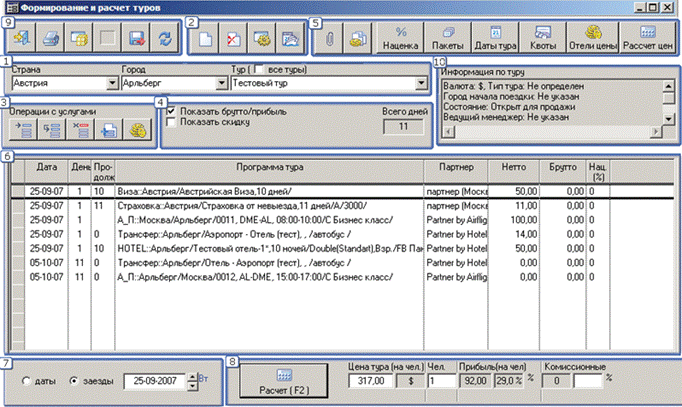
Для создания нового тура нужно воспользоваться режимом Конструктор туров, выбрав соответствующий пункт меню из раздела Формирование турпродукта. Окно Формирование и расчет туров для удобства описания разделим на блоки (Рисунок 2).
Рис. 2. Формирование и расчет туров в ПК «Мастер-Тур»
В 1-ом блоке следует выбрать страну и город; во 2-ом блоке нажать кнопку  Формирование нового блока (тура). В появившемся окне необходимо внести название тура в поле Название (при этом поля Английское название и Название для On-line автоматически заполнятся тем же значением) и указать валюту тура в поле Валюта. Поле Ведущий менеджер по умолчанию заполняется данными текущего пользователя. Остальные поля не обязательны для заполнения, к их редактированию можно вернуться позже По нажатии кнопки ОК в этом окне название нового тура отобразится в поле Тур в 1-ом блоке.
Для добавления в тур услуги Авиаперелет следует нажать кнопку  Добавление новой записи (3-й блок). Запустится пошаговый механизм создания услуги. В появившемся окне Редактирование услуги необходимо последовательно вводить/выбирать значения. Переход на следующий шаг формирования услуги в окне осуществляется тремя способами:
· по нажатию соответствующей кнопки слева;
· кнопкой в нижней части окна  Вперед;
· двойным кликом по записи в списке.
В ходе формирования услуги в текстовом поле Описание услуги в нижней части окна будут отображаться выбранные параметры.
На первом этапе Выбор класса услуги в списке классов услуг – выбирать Авиаперелет. Здесь же необходимо указать порядковый день, в который будет предоставляться услуга. Если тур будет начинаться с авиаперелета в первый день тура, следует ввести в поле значение «1» и перейти на следующий шаг, нажав слева кнопку Страна и город вылета.
2. Выбор страны и города вылета. Здесь по умолчанию предлагается выбрать ту страну и город, к которому «привязана» фирма, к которой принадлежит текущий пользователь После выбора страны необходимо нажать кнопку Вперед.
3. Выбор страны и города прилета следует указать соответственно страну и город прилета. В списках стран и городов по умолчанию выбраны значения, которые были выбрали в экране Формирование и расчет туров.
4. Необходимо указать авиаперелет. Здесь в списке доступных значений отображаются услуги актуальные на дату и день недели (далее просто «дата»), и на которые в базе данных ПК «Мастер-Тур» заведены цены.
Услуга Авиаперелет считается актуальной на определенную дату, если указанная дата (ниже списка выбора авиаперелетов) входит в диапазон дат предоставления услуги, внесенных в соответствующий справочник. Переход в справочник Расписание авиаперелетов осуществляется по кнопке  Редактировать.
Если список авиаперелетов оказался пустым, то это означает, что ПК «Мастер-Тур» не смог подобрать услугу, соответствующую выбранной стране, городу и дате начала предоставления услуги.
5. Выбор тарифа (выбрать нужный тариф из списка). Если необходимо внести новый тариф, следует перейти в справочник тарифов кнопкой и добавить нужную запись по аналогии с уже созданными в ПК «Мастер-Тур». После чего, выбрав его в списке, перейти на следующий шаг.
6. Выбор поставщика. В этом окне отображается список партнеров, предоставляющих услуги по авиаперевозкам (в справочнике партнеров, должен быть выставлен признак Авиаперевозчик) и город, в котором находится. Здесь признак-фильтр Все партнеры позволяет отобразить всех партнеров с таким признаком, а не только тех из них, на чьи услуги заведены цены в базе данных ПК «Мастер-Тур».
Если список партнеров пуст, то в справочник партнеров необходимо внести нового партнера, предоставляющего такие услуги.
После выбора партнера по нажатию кнопки Вперед или ОК происходит возврат в окно Формирование и расчет туров, в котором необходимо сохранить вновь добавленную услугу, нажав кнопку  Сохранить в 9-ом блоке.
Необходимо добавить в тур обратный авиаперелет так же, как это описано выше. Таким образом, появится первая услуга в новом туре – прямой авиаперелет и вторая услуга – обратный авиаперелет.
Чтобы добавить/отредактировать авиаперелет, следует перейти в справочник Расписание авиаперелетов, нажав кнопку .
В появившемся окне поля отправления и прибытия по умолчанию автоматически заполняются значениями, указанными на этапе создания услуги авиаперелет.
Чтобы добавить запись об авиаперелете, необходимо нажать кнопку Добавить. После этого в списке рейсов следует выбрать Код авиакомпании, ввести номер рейса в поле Рейс, выбрать Аэропорт вылета/прилета и указать Тип самолета. Чтобы добавить эту запись в базу данных, нажмите кнопку Сохранить. В случае если в каком-либо из этих списков нужная запись отсутствует, то следует перейти в соответствующий справочник: Список самолетов, Аэропорты вылета, Аэропорты прилета, Список авиакомпаний, после чего вернуться к добавлению записи об авиаперелете. Списки формируются значениями из полей Код в справочниках.
Для добавления записи в справочник необходимо нажать Добавить и внести код аэропорта и его название в поля Код и Название соответственно. Далее сохранить изменения и закрыть окно справочника, нажав кнопку  Выход, после чего в справочнике Расписание авиаперелетов, в выпадающем списке Аэропорт прилета, появится код добавленного в справочник аэропорта.
Теперь, после того как создана запись об авиаперелете, необходимо указать периодичность его выполнения. В разделе Период выполнения рейсов следует добавить новый период, нажав кнопку Добавить, и в появившейся строке списка указать даты периода выполнения рейса и дни недели, в которые выполняются рейс (цифры от 1 до 7, считая с понедельника). Можно также указать время вылета и прилета самолета. Для одного рейса можно добавить несколько периодов выполнения. После добавления записей в разделе Период выполнения рейсов, необходимо сохранить изменения.
Кнопка Обратный авиаперелет позволяет перейти к редактированию рейса обратного для данного. При этом информация о стране и городе отправления и о стране и городе прибытия обновится.
Для обратного перелета рейс добавляется аналогично прямому перелету.
В окне Работа с базой данных «Партнеры» размещается информация о партнерах, предоставляющих туроператору различные услуги. Для добавления нового партнера следует нажать в меню кнопку Добавить.
В окне Добавление нового партнера необходимо заполнить поле Краткое название и отметить признак Авиаперевозчик. Остальные поля заполняются по мере надобности. Далее следует сохранить изменения, выйти из окна добавления партнера и затем выйти из окна Работа с базой данных «Партнеры»
Создание услуги Трансфер аналогично созданию услуги Авиаперелет.
Трансфер из аэропорта выполняется в тот же день, что и авиаперелет. После выбора страны и города осуществления трансфера следует выбрать тип трансфера.
Если список трансферов пуст, то это означает, что для выбранного города не заведено ни одного трансфера. Добавить новый трансфер можно в справочнике трансферов, перейти в который можно по кнопке .
После выбора трансфера, будет предложено выбрать тип транспорта. Аналогично добавлению в списки трансферов, партнеров и т.д. можно внести новый тип транспорта через справочник транспортных средств .
В следующем окне необходимо выбрать партнера, предоставляющего трансфер. Если в списке отсутствует необходимый партнер, так же как и в случае с партнером по авиаперелету, его можно добавить в справочник, при этом необходимо установить признак Предоставляет сметные услуги.
После выбора партнера по нажатию кнопки Вперед или ОК происходит возврат в окно Формирование и расчет туров.
Для сохранения услуги в туре необходимо нажать кнопку Сохранить.
Следует также добавить в тур услугу обратный трансфер – из отеля в аэропорт, как это описано выше.
Создание услуги Проживание аналогично созданию других услуг, описанных выше.
В справочнике отелей/круизов можно указать большое количество параметров для каждого отеля, таких как адрес, телефоны, веб-страница, описания питания, типов проживания, расчетный час и т.д.
После выбора отеля ПК «Мастер-Тур» предложит выбрать вид проживания в отеле.
В этом окне необходимо последовательно указать тип комнаты в первом списке, категорию проживания во втором списке и вид размещения в третьем списке. Добавить записи в эти списки можно через соответствующие справочники, переход в которые осуществляется по кнопкам .
В следующем окне необходимо выбрать тип питания.
После этого будет предложено выбрать поставщика услуги. Здесь так же, как и при добавлении услуги Трансфер, в списке партнеров будут отображаться только те, для которых в справочнике партнеров установлен признак Предоставляет сметные услуги.
Если в экране Формирование и расчет туров какая-либо строка помечена знаком-стрелочкой  , это означает, что в тур была добавлена услуга и она еще не сохранена в базе данных, если строка помечена галочкой
  , то считается, что в услугу были внесены какие-либо изменения, но еще не сохранены в базе данных. Для сохранения услуг и, соответственно, создания самого тура, необходимо нажать кнопку Сохранить. После сохранения тура его название попадет в список сформированных туров.
Для того чтобы оформлять туристические путевки на тур, необходимо указать Даты тура и занести Цены на каждую из услуг тура. Если на какую-либо услугу в туре не заведена стоимость, то ПК «Мастер-Тур» не будет учитывать эту услугу при подсчете итоговой стоимости тура. Услуга будет выделена цветом, но никаких ограничений на использование тура наложено не будет.
Ввод цен на услуги можно начать нажав  Корректировка цен на текущую услугу или двойным щелчком мыши на служебном поле строки услуги (крайнее правое поле без имени).
В появившемся окне Цена услуги следует нажать кнопку Добавить запись, выбрать в новой строке валюту, ввести нетто, процентную надбавку на себестоимость (в поле % прибыли), в этом случае цена Брутто посчитается автоматически. Если пропустить поле с процентной надбавкой и ввести сразу Брутто, то автоматически будет пересчитан процент. В поля Дата с и Дата по следует ввести период, в течение которого будут действовать указанные цены. В строке состояния окна Цена услуги отображается следующая информация:
· количество заведенных записей о ценах;
· пользователь, который создал выбранную цену;
· пользователь, который внес последнее изменение в цену, дата и время последнего изменения (информация о последних изменениях вносится либо после сохранения и обновления экрана, либо после сохранения и повторного входа в экран).
После добавления информации о цене следует нажать кнопку Сохранить. Для того чтобы добавить или изменить цену другой услуги, можно, не закрывая окна Цена услуги, выбрать в окне Формирование и расчет туров другую услугу.
Для того чтобы рассчитать суммы Нетто и Брутто каждой услуги, а также итоговую стоимость тура на дату, указанную в поле «заезды», в нижней части экрана Формирование и расчет туров следует нажать кнопку  Расчет
Для того чтобы рассчитать прайс-лист, необходимо воспользоваться предназначеной для этого надстройкой Расчет прайс-листа.
В окне Формирование и расчет туров необходимо нажать кнопку  Надстройки. В появившемся списке доступных надстроек выбрать Расчет прайс-листа. Появится окно выбора дат заездов тура.
В этом окне после выбора периода дат заездов в полях с и по, в списке дат появятся даты, заведенные на данный тур в окне Даты тура. Необходимо выбрать даты, которые должны присутствовать в прайс-листе (по умолчанию будет выбраны все возможные даты). Далее следует нажать кнопку ОК, чтобы перейти в окно Прайс-лист, далее в заголовке окна – название тура.
В центральной части этого окна отображается дерево услуг тура. Можно изменить некоторые параметры генерации прайс-листа. Для этого в нижней части окна следует нажать кнопку  Настройки.
Выбор (добавление) отелей, типов размещения и питания, а также вариантов заездов осуществляется в экране Прайс-лист при выборе соответствующей позиции.
Для осуществления расчета прайс-листа необходимо в нижней части окна нажать кнопку Расчет. По окончании расчета будет выдано сообщение об успешном окончании расчета.
Результаты вычислений можно выгрузить в отчет в формате HTML, MS Excel / MS Word. Для запуска режима работы с отчетами в экране Формирование и расчет туров необходимо нажать кнопку  Печать отчетов. В появившемся окне Печать отчетов в списке доступных отчетов выделить Экспорт прайс-листов и на панели инструментов нажать кнопку соответствующую необходимому формату вывода данных.
Чтобы оформить путевку на клиента (клиентов) по созданному туру, необходимо выбрать пункт главного меню ПК «Мастер-Тур» Оформление клиентов. В загрузившемся экране в поле Тур автоматически будет выбран тур, с которым работали в режиме Конструктор туров. При необходимости можно выбрать другой тур, указав необходимую страну, город и название тура. Также следует выбрать дату, на которую будет оформляться путевка. После этого в списке услуг появятся все услуги, относящиеся к выбранному туру. В строке с описанием услуги поле Чел окрашивается:
· в голубой цвет, если услуга неквотируемая;
· в зелёный цвет, если услуга удачно сняла квоту;
· в розовый цвет, если услуга встала на запрос (Request);
· в желтый цвет, если наступил релиз-период.
Для того чтобы оформить путевку необходимо выполнить следующие действия:
· выбрать страну, город, пакет услуг (сформированный тур) и дату заезда (в полях Страна, Город, Тур, Дата заезда соответственно);
· выбрать ответственного по туру в поле Ведущий менеджер;
· при необходимости, указать город начала маршрута в поле Город начала поездки;
· при необходимости добавить или удалить некоторые услуги, входящие в тур, воспользуйтесь известными кнопками Добавить запись,  Копировать запись,
  Пометить услугу к удалению,
  Добавить блок услуг;
· при необходимости, изменить продолжительность тура в поле Всего дней;
· указать количество оформляемых туристов в поле Туристов;
· выбрать покупателя (агентство), на которого оформляется путевка в поле Покупатель;
· при необходимости, внести скидку на человека – поле Скидка на человека: может быть указана в процентах или в абсолютном выражении в валюте тура (при оформлении путёвки на агентство автоматически учитывается его комиссия «по умолчанию» или комиссия для данного тура);
· при необходимости, выбрать валюту, в которой будет рассчитана стоимость путевки. В случае если валюта путевки будет не совпадать с валютой в цене услуги – стоимость услуг будет пересчитана по планируемому кросс-курсу (для этого необходимо внести данные в справочник Планируемые кросс-курсы);
· рассчитать стоимость тура: для этого следует нажать кнопку Расчет (F2);
· оформить путевку: для этого следует нажать кнопку Оформить. При этом в поле Путевка отобразится автоматически создаваемый уникальный номер путевки. Номер путевки можно указать вручную перед тем как нажать кнопку Оформить.
Сразу после оформления путевки загружается экран Туристы. Для того чтобы добавить нового туриста, следует нажать кнопку Добавить и заполнить, как минимум, поля Фамилия и Имя. Соответствующие поля латиницей будут автоматически заполнены по правилам транслитерации. Чтобы добавить еще одного туриста, следует еще раз нажать кнопку Добавить. При выборе туристов в таблице Туристы информация о них в полях на вкладке Данные о туристе будет меняться автоматически.
После заполнения полей необходимо нажать кнопку Сохранить. По нажатии кнопки  Путевка можно перейти к работе с оформленной путевкой, чтобы распечатать необходимые документы, например, путевку, лист бронирования, счет-подтверждение и договор.
|
|
|
|
|
Дата добавления: 2014-12-27; Просмотров: 644; Нарушение авторских прав?; Мы поможем в написании вашей работы!