
КАТЕГОРИИ:
Архитектура-(3434)Астрономия-(809)Биология-(7483)Биотехнологии-(1457)Военное дело-(14632)Высокие технологии-(1363)География-(913)Геология-(1438)Государство-(451)Демография-(1065)Дом-(47672)Журналистика и СМИ-(912)Изобретательство-(14524)Иностранные языки-(4268)Информатика-(17799)Искусство-(1338)История-(13644)Компьютеры-(11121)Косметика-(55)Кулинария-(373)Культура-(8427)Лингвистика-(374)Литература-(1642)Маркетинг-(23702)Математика-(16968)Машиностроение-(1700)Медицина-(12668)Менеджмент-(24684)Механика-(15423)Науковедение-(506)Образование-(11852)Охрана труда-(3308)Педагогика-(5571)Полиграфия-(1312)Политика-(7869)Право-(5454)Приборостроение-(1369)Программирование-(2801)Производство-(97182)Промышленность-(8706)Психология-(18388)Религия-(3217)Связь-(10668)Сельское хозяйство-(299)Социология-(6455)Спорт-(42831)Строительство-(4793)Торговля-(5050)Транспорт-(2929)Туризм-(1568)Физика-(3942)Философия-(17015)Финансы-(26596)Химия-(22929)Экология-(12095)Экономика-(9961)Электроника-(8441)Электротехника-(4623)Энергетика-(12629)Юриспруденция-(1492)Ядерная техника-(1748)
Виконання побудови просторової моделі деталі за даною схемою
|
|
|
|
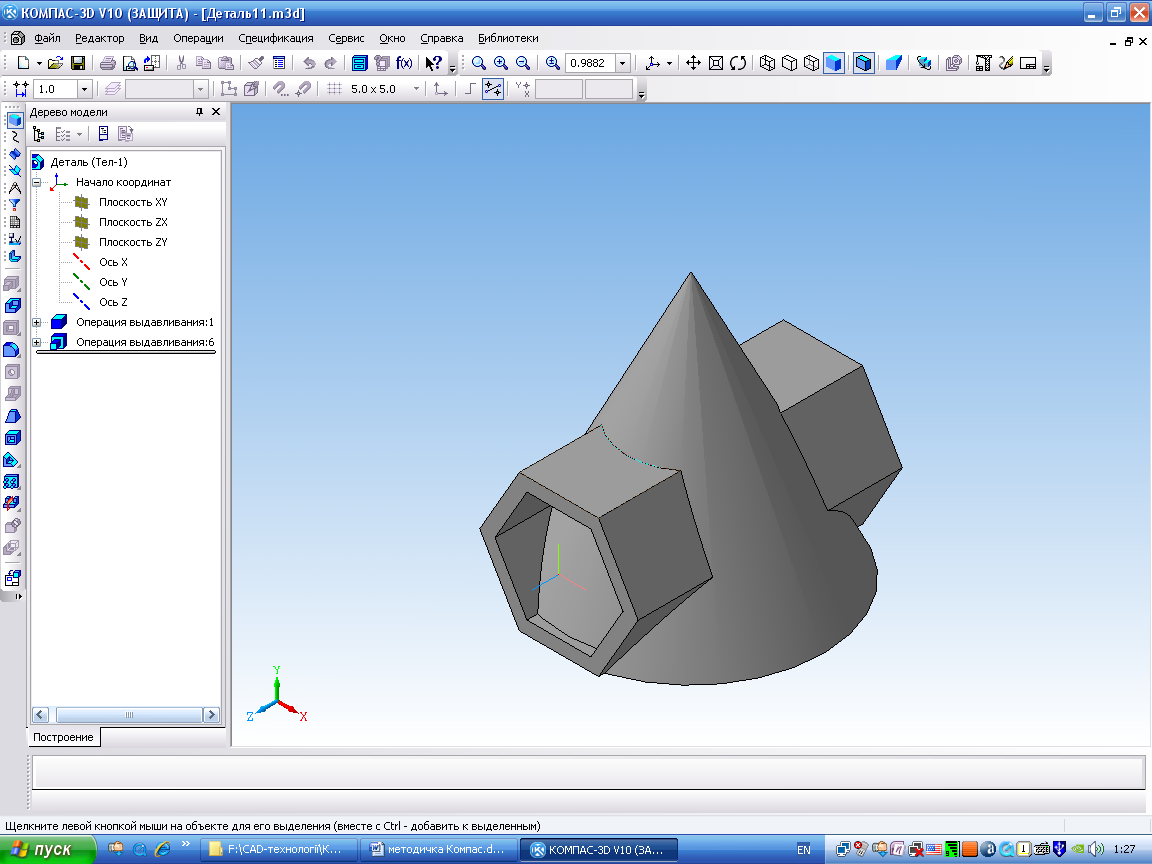
Завдання №1. Побудувати фігуру, що складається з 6-гранної призми і, пересіченого з нею конуса, побудованого «за перетинами» (рис.11.7) за наведеною схемою.
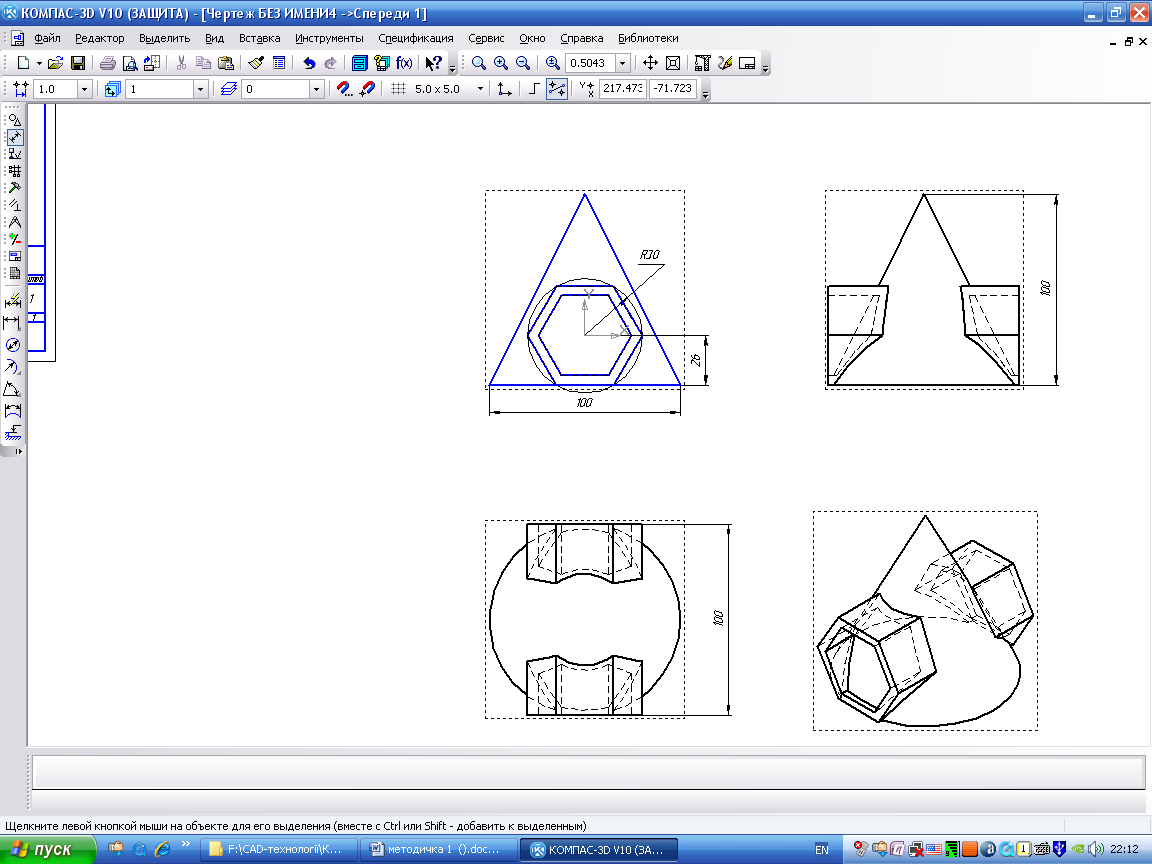
Рис. 11.7
1. Запустити систему КОМПАС-3D V10 і створити новий документ, натиснувши кнопку 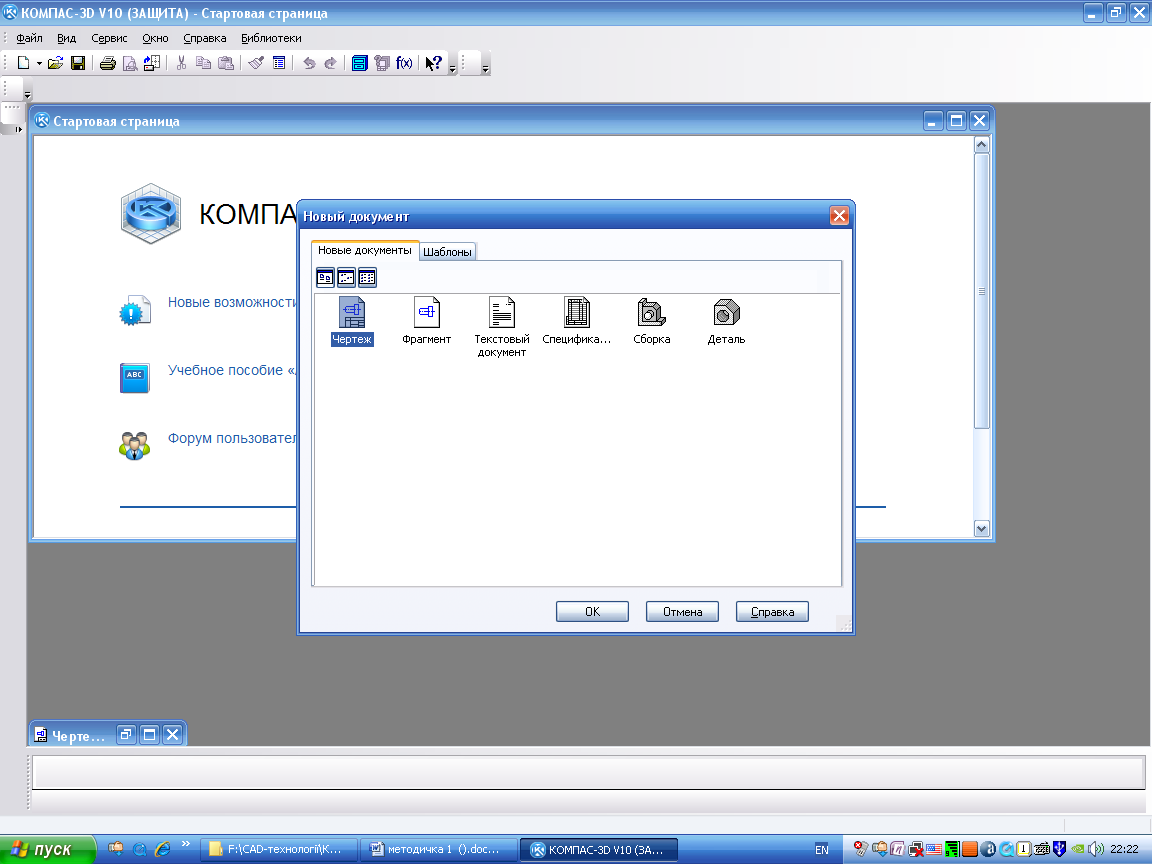 . У Дереві моделі вибрати Профільну площину, на якій проводитиметься побудова ескізу 6-гранної призми. На Панелі управління натиснути кнопку ескіз
 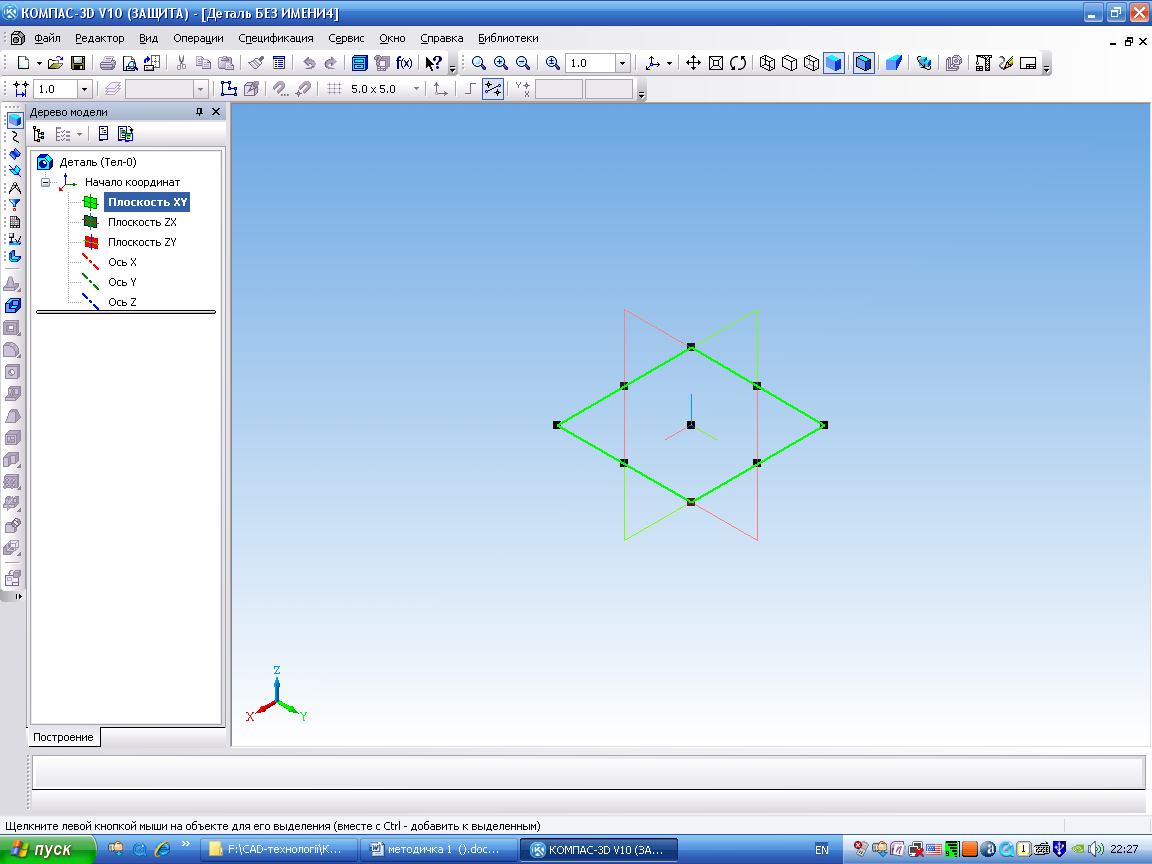 та перейти до 2-вимірного графічного редактора. Далі потрібно звернутися до послуги Інструменти → Геометрія → Многокутник. В рядку параметрів многокутника вибрати n=6, радіус описаного кола 30 мм, центр кола – початок координат, і на панелі спеціального управління натиснути кнопку Створити об'єкт
 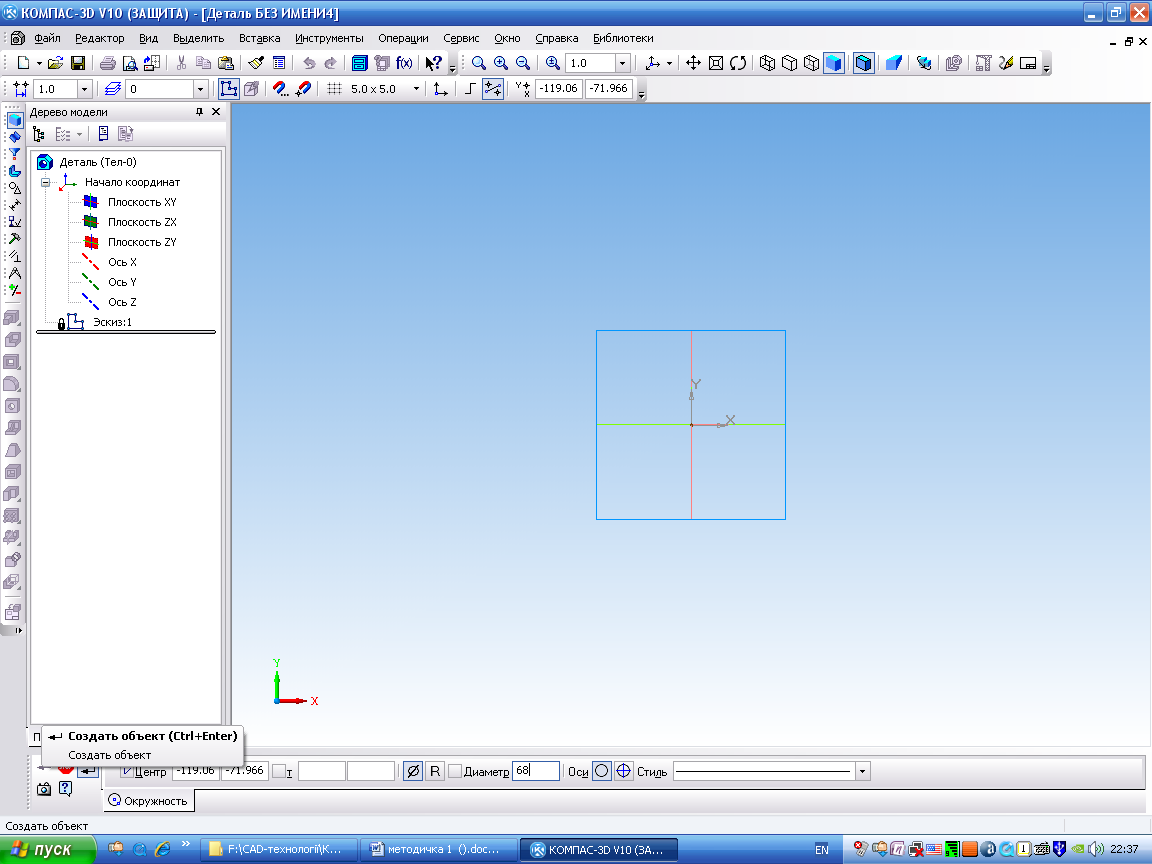 . Отримається ескіз основи 6-тгранної призми – шестикутник. (рис.11.8).
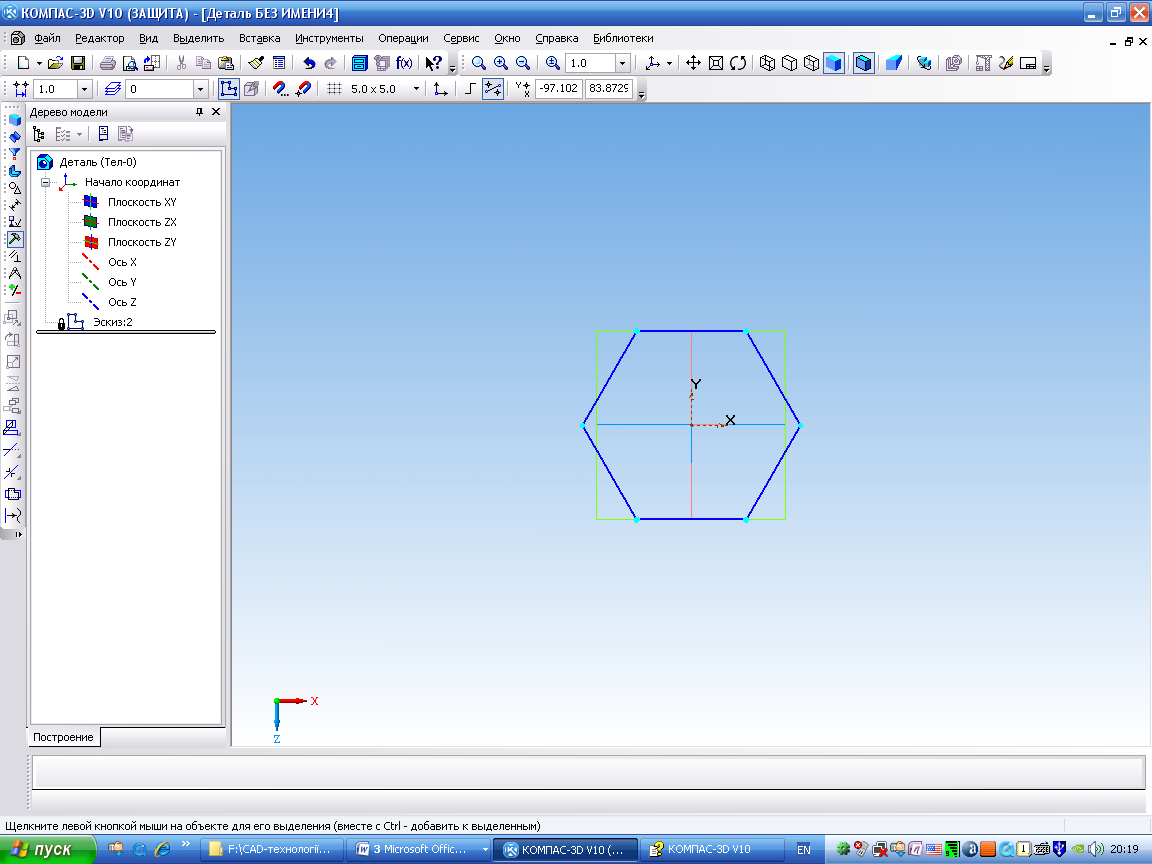
Рис. 11.8
2. Повторне натискання кнопки ескіз приводить до переходу у тривимірний модуль системи. Щоб побудувати 6-ти гранну призму потрібно звернутися до послуги інструментальної панелі Редагування деталі 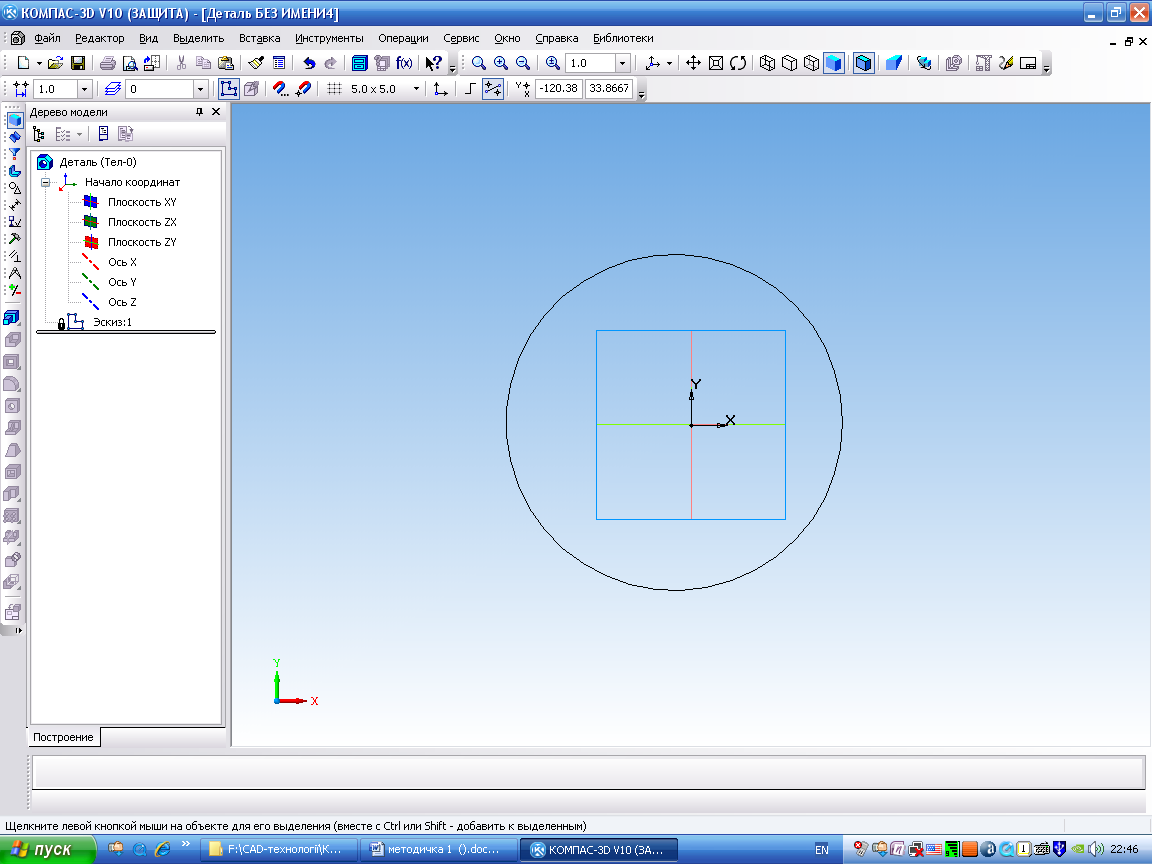 і далі звернутися до послуги Операція видавлювання . В рядку властивостей на закладинці Параметри задати відстань видавлювання 100мм (рис. 11.9), а в закладинці Тонка стінка задати тип побудови тонкої стінки – всередину, і товщину – 5 мм (рис. 11.10).
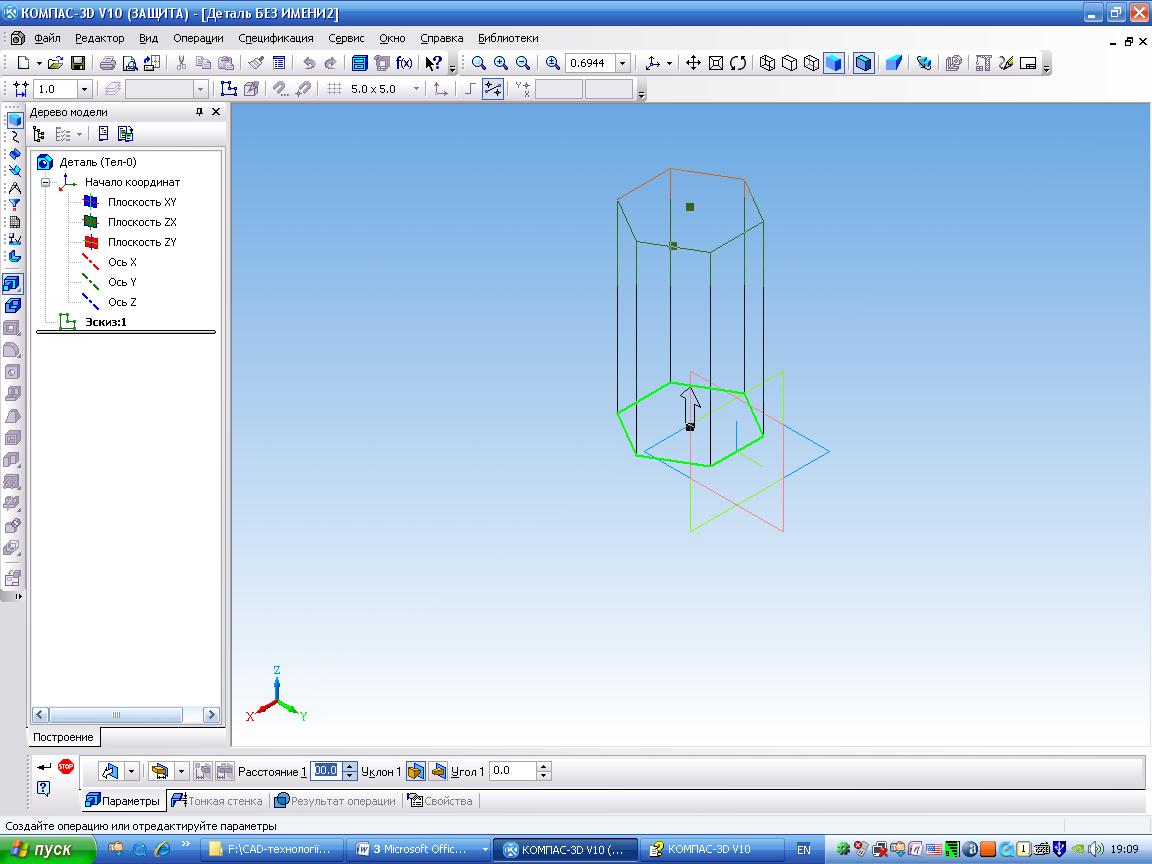
Рис. 11.9
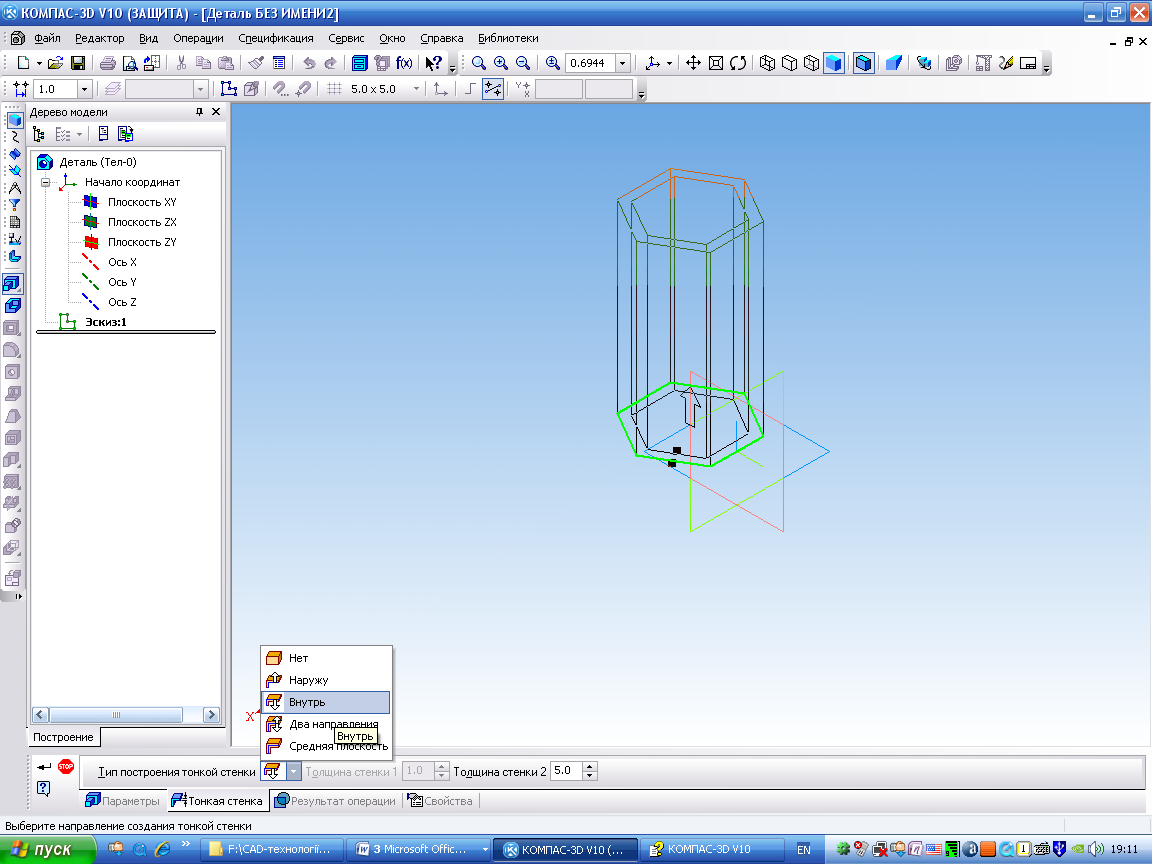
Рис. 11.10
Потім потрібно звернутися до послуги Створити об'єкт і на екрані з’явиться тривимірна модель 6-гранної призми (рис. 11.11).
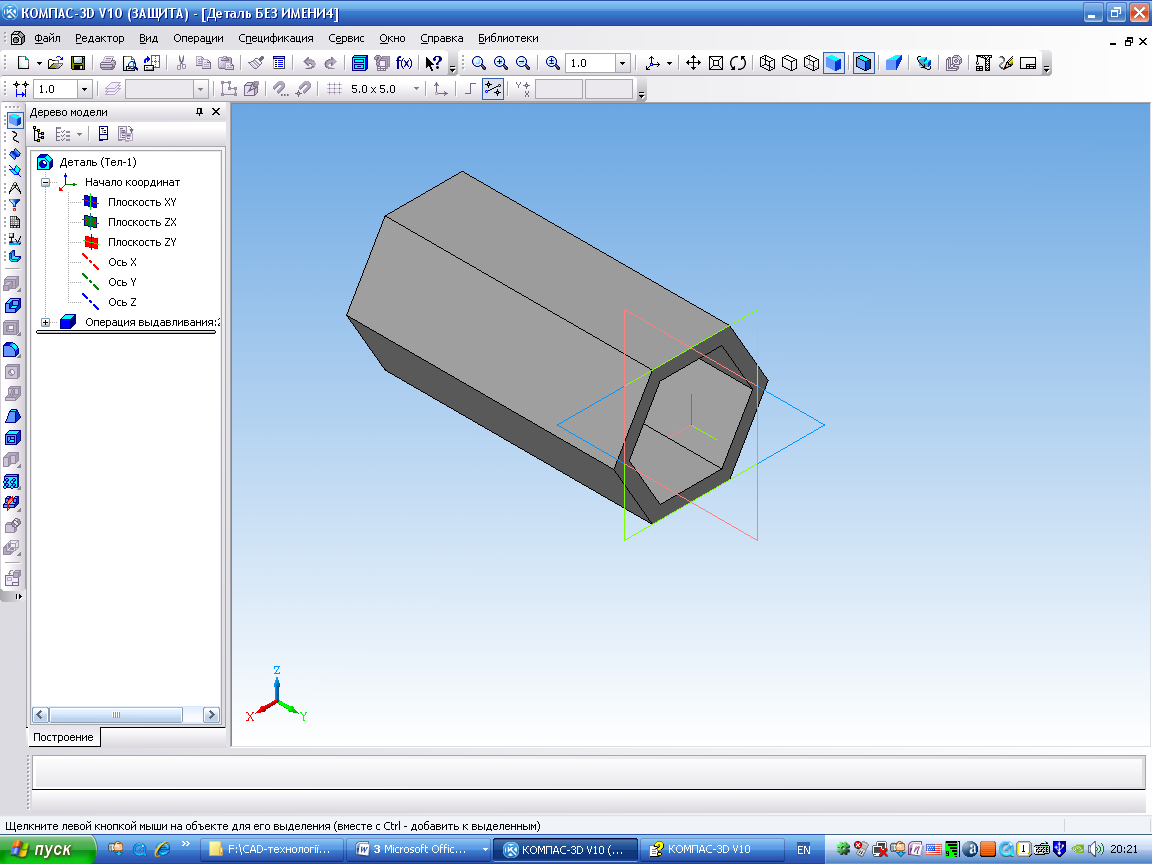
Рис.11.11
3. Далі в Дереві моделі слід вибрати Горизонтальну площину, та в послузі Орієнтація вибрати вигляд Нормально до. На Панелі управління натиснути кнопку ескіз та перейти до 2-вимірного графічного редактора, і звернутися до послуги Інструменти → Геометрія → Коло. В рядку властивостей кола задати точку центра кола – (0,50) та вибрати діаметр кола 50 мм і завершити створення об’єкта, натиснувши кнопку Створити об'єкт . Отримається коло - основа конуса. (рис.11.12).
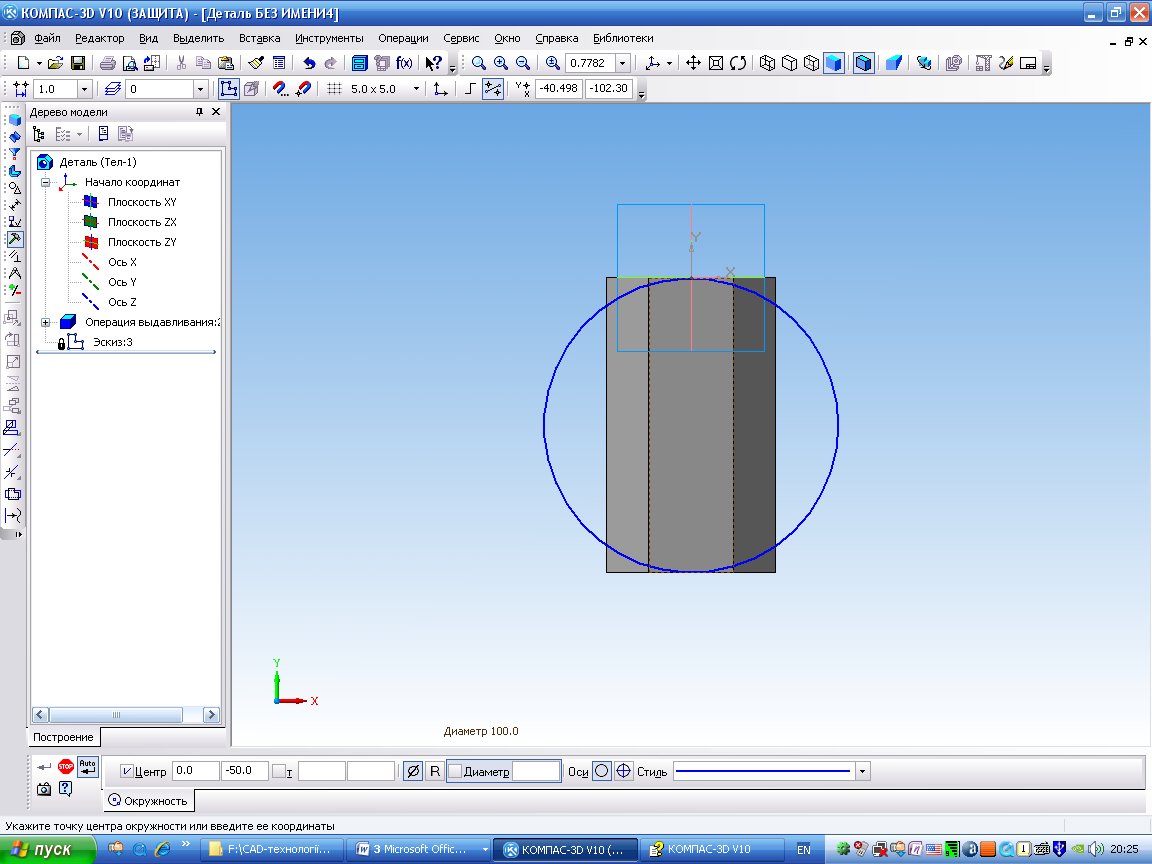
Рис. 11.12
4. Далі потрібно побудувати зміщену площину, в якій будуватиметься другий перетин конуса. Зміщена площина будується зі зсувом щодо основи конуса на відстань 26мм. Для цього потрібно “натиснути” на компактній панелі інструментів кнопку Допоміжна геометрія 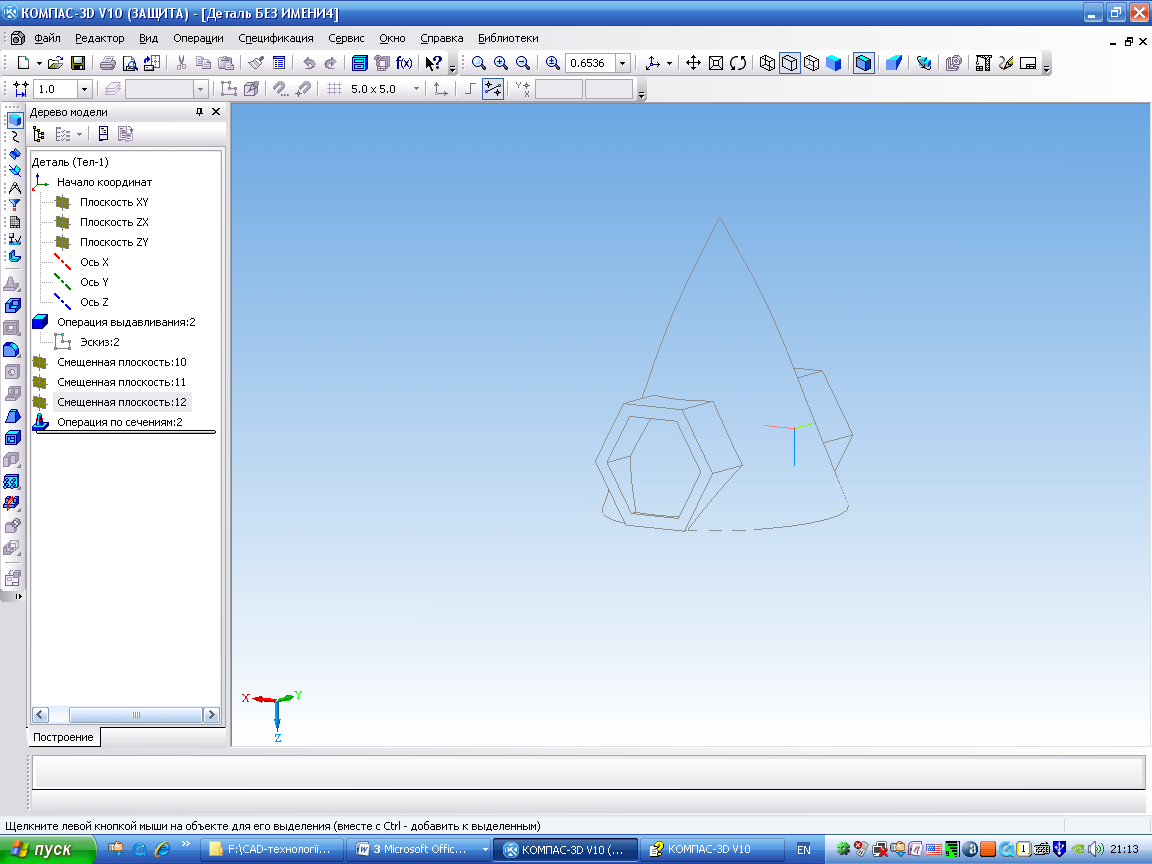 та вибрати послугу Зміщена площина
  . У рядку параметрів зміщеної площини слід ввести відстань для зсуву, після цього в зміщеній площині побудувати ескіз перетину – коло радіусом 37мм (рис.11.13) Закінчити побудову ескізу – натиснути кнопку Створити об'єкт .
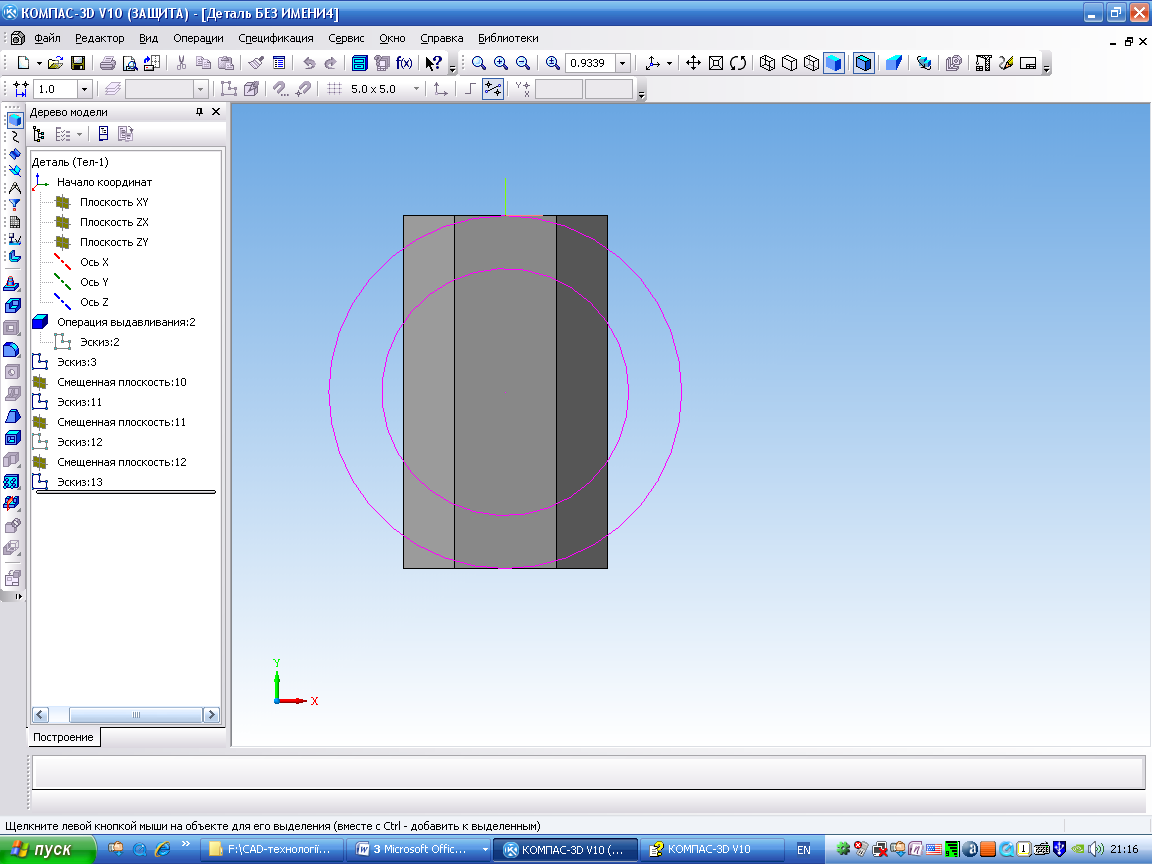
Рис.11.13
5. Побудувати зміщену площину, в якій розміститься третій перетин конуса. Для цього знову слід звернутися до послуги Зміщена площина . У рядку параметрів зміщеної площини ввести відстань для зсуву - 26мм, після цього в зміщеній площині побудувати ескіз перетину – коло радіусом 24мм (рис.11.14). і закінчити побудову ескізу.
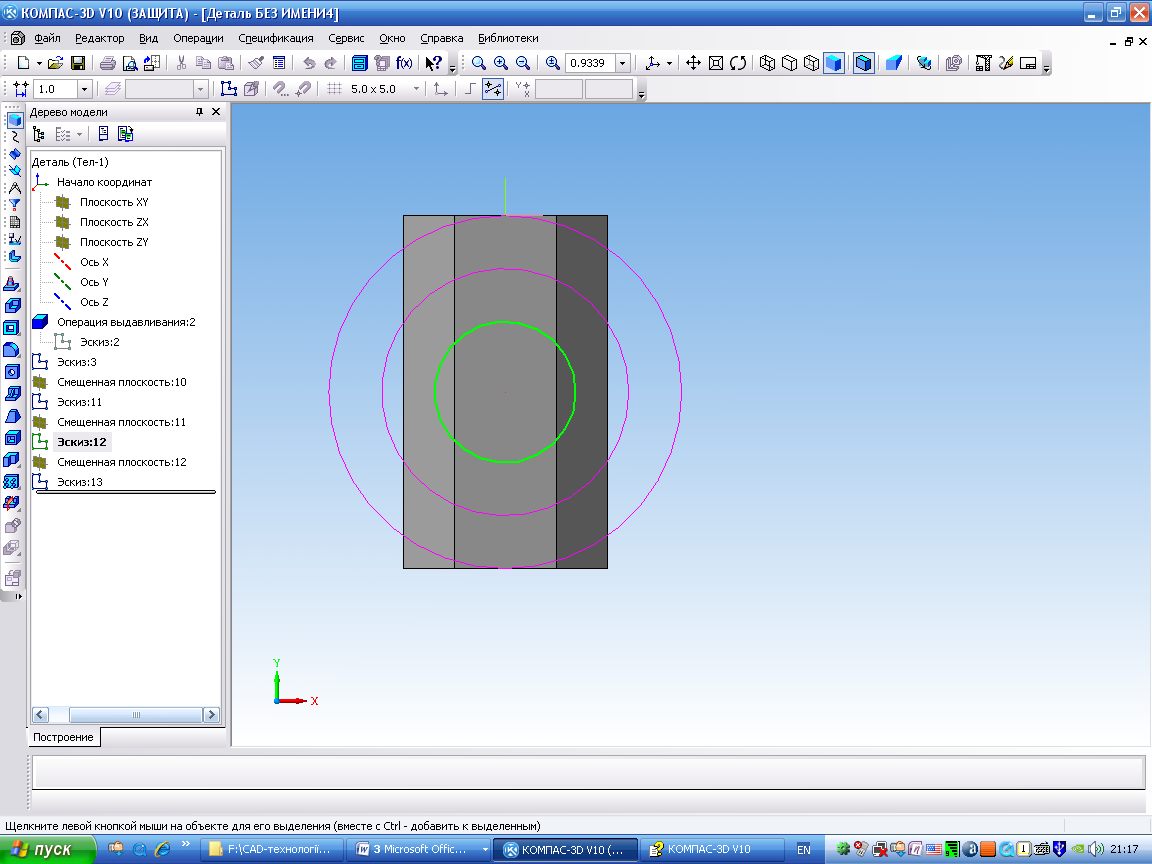
Рис. 11.14
6. Побудувати зміщену площину, в якій будуватиметься вершина конуса. Для цього знову слід звернутися до послуги Зміщена площина . У рядку параметрів зміщеної площини ввести відстань для зсуву – 48 мм, після цього в зміщеній площині побудувати ескіз – точку (рис.11.15). і закінчити побудову ескізу.
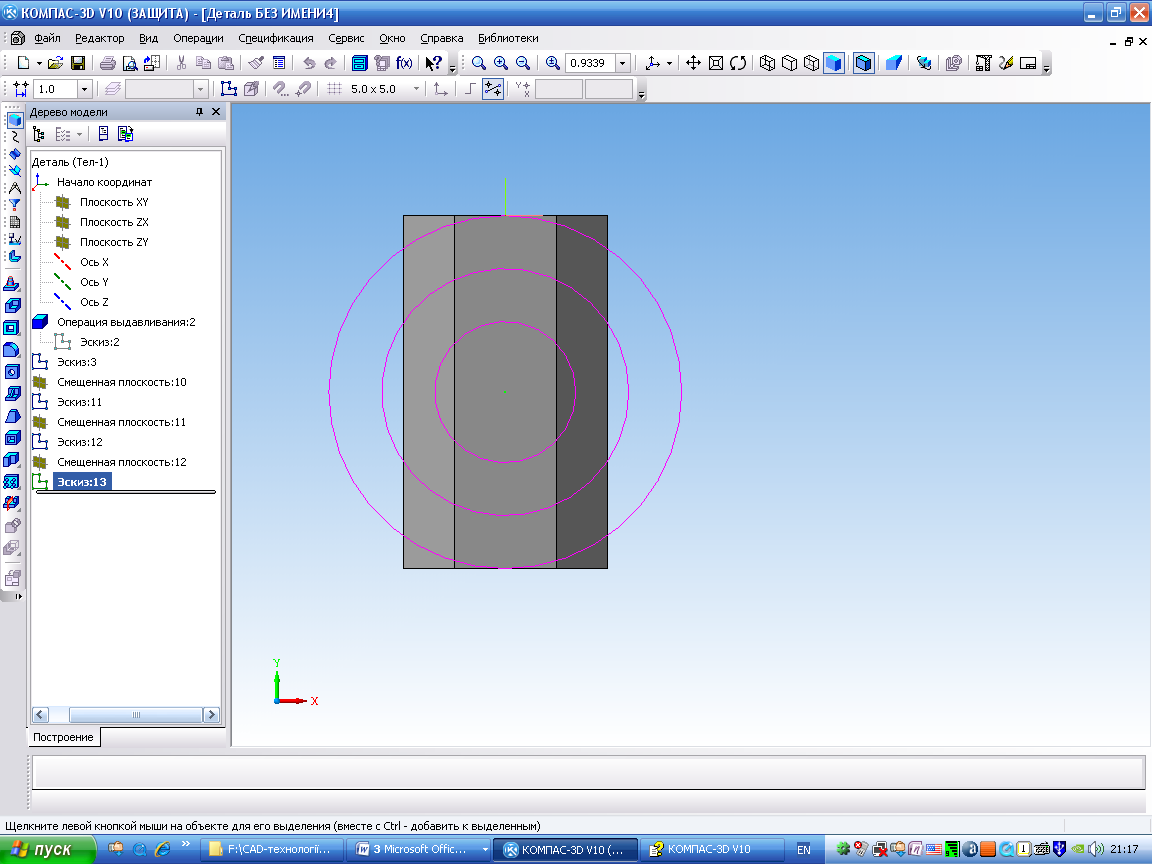
Рис. 11.15
7. Щоб перейти до тривимірного модуля системи, потрібно натиснути кнопку Ескіз . На компактній панелі активізувати кнопку інструментальної панелі Редагування деталі і вибрати послідовно послуги Операція видавлювання Операція за перетинами 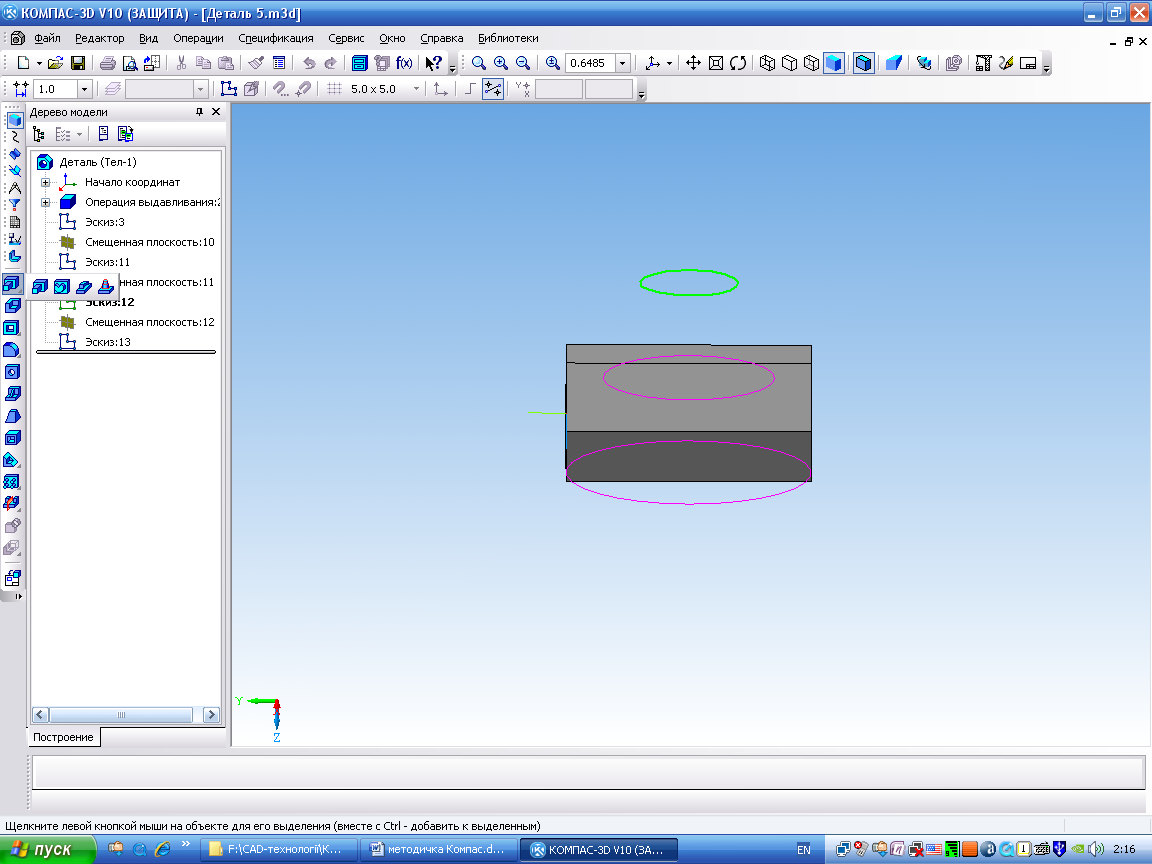 . При цьому в Дереві моделі повинен бути вибраний один з ескізів перетину конуса (рис.11.16).
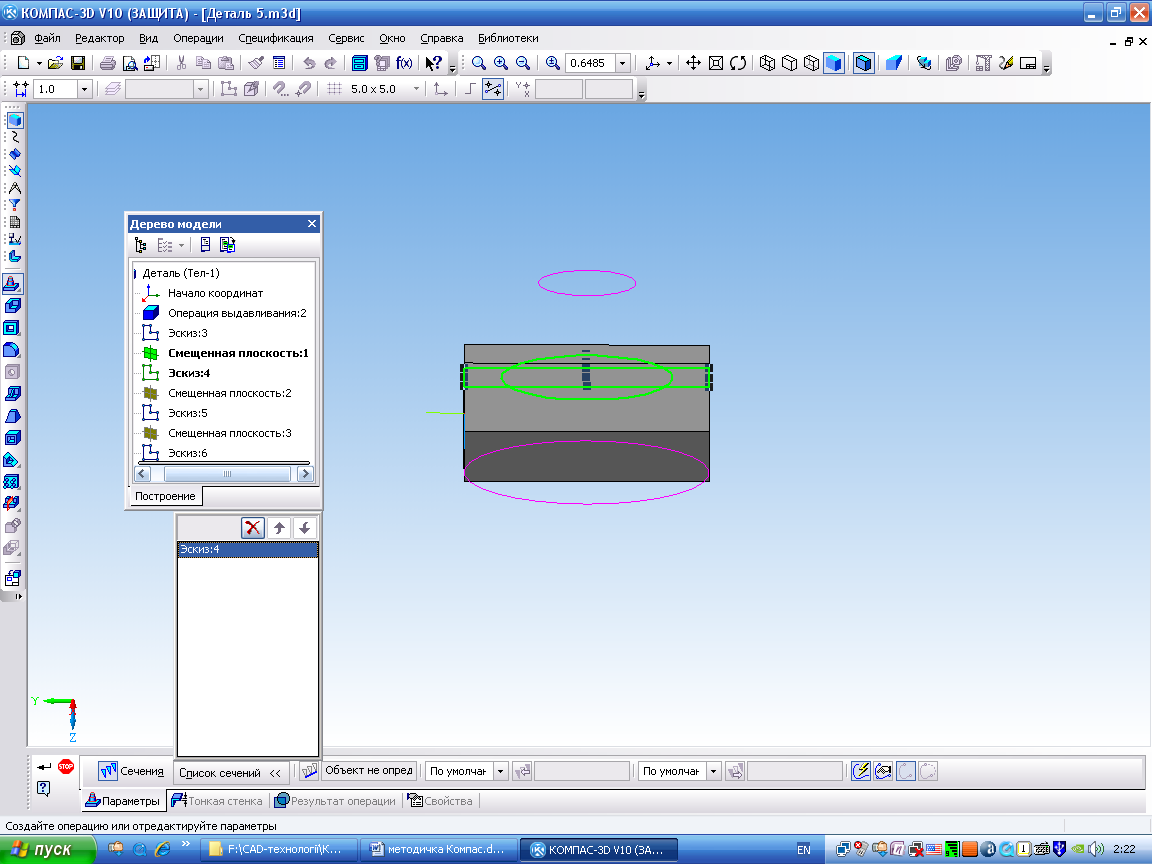
Рис. 11.16
В рядку параметрів (рис.11.17) додати потрібні перетини конуса, виділяючи їх у Дереві моделі, і натиснути кнопку Створити об'єкт .
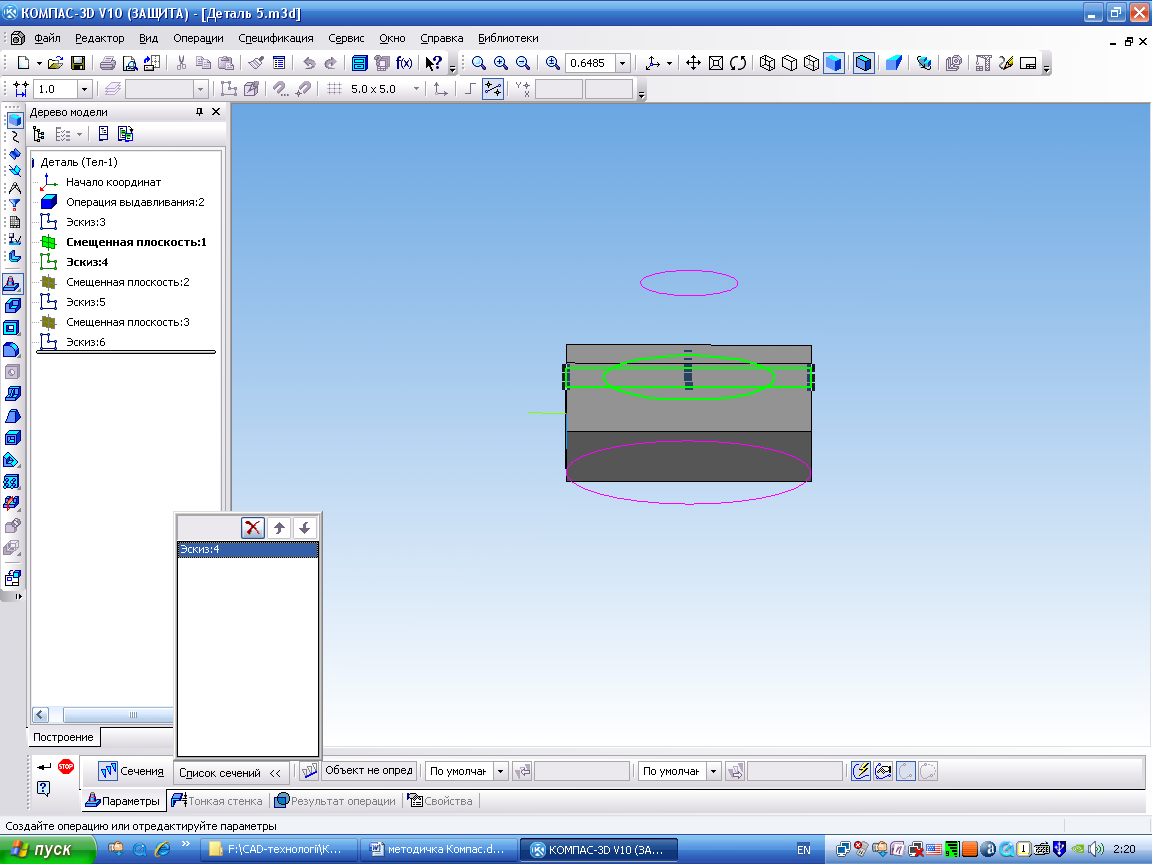
Рис. 11.17
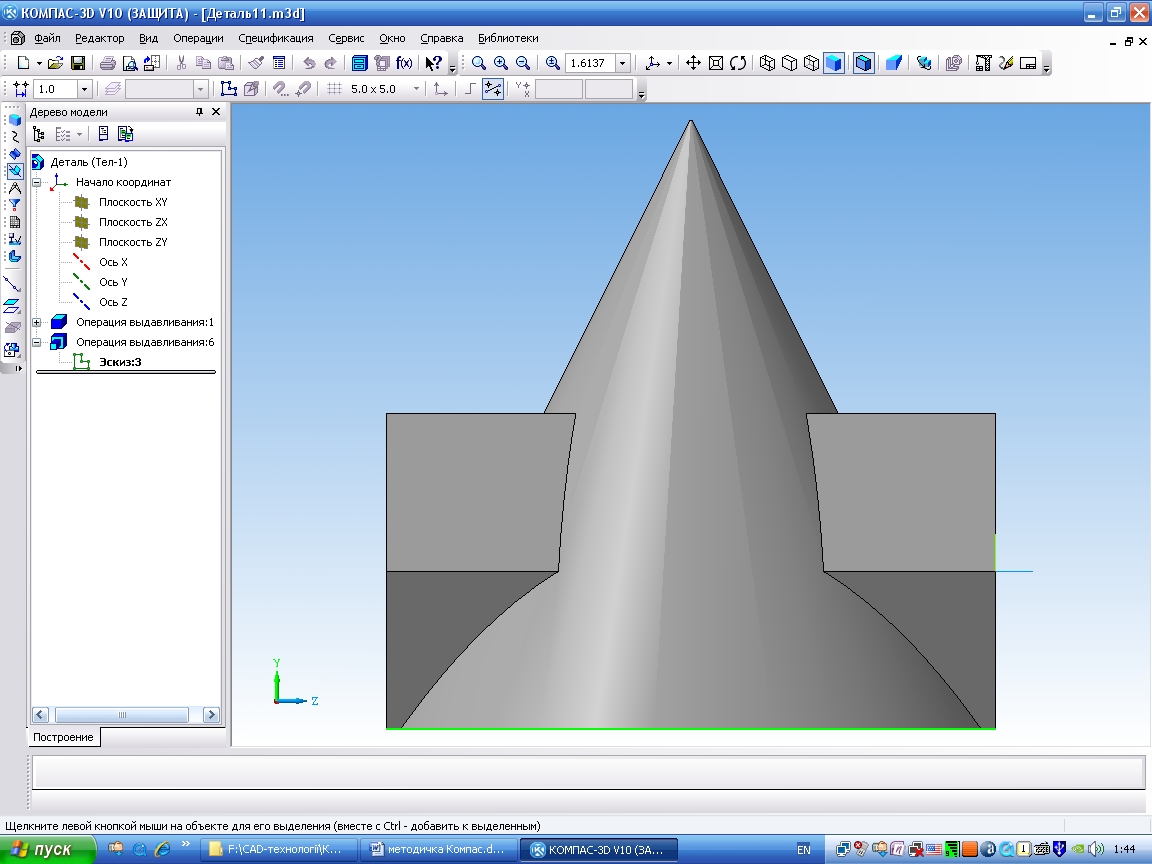
8. Вибрати орієнтацію отриманої моделі Вигляд спереду та зображення Каркас без невидимих ліній, і після чого на екрані з’явится зображення, подане на рис.11.18.
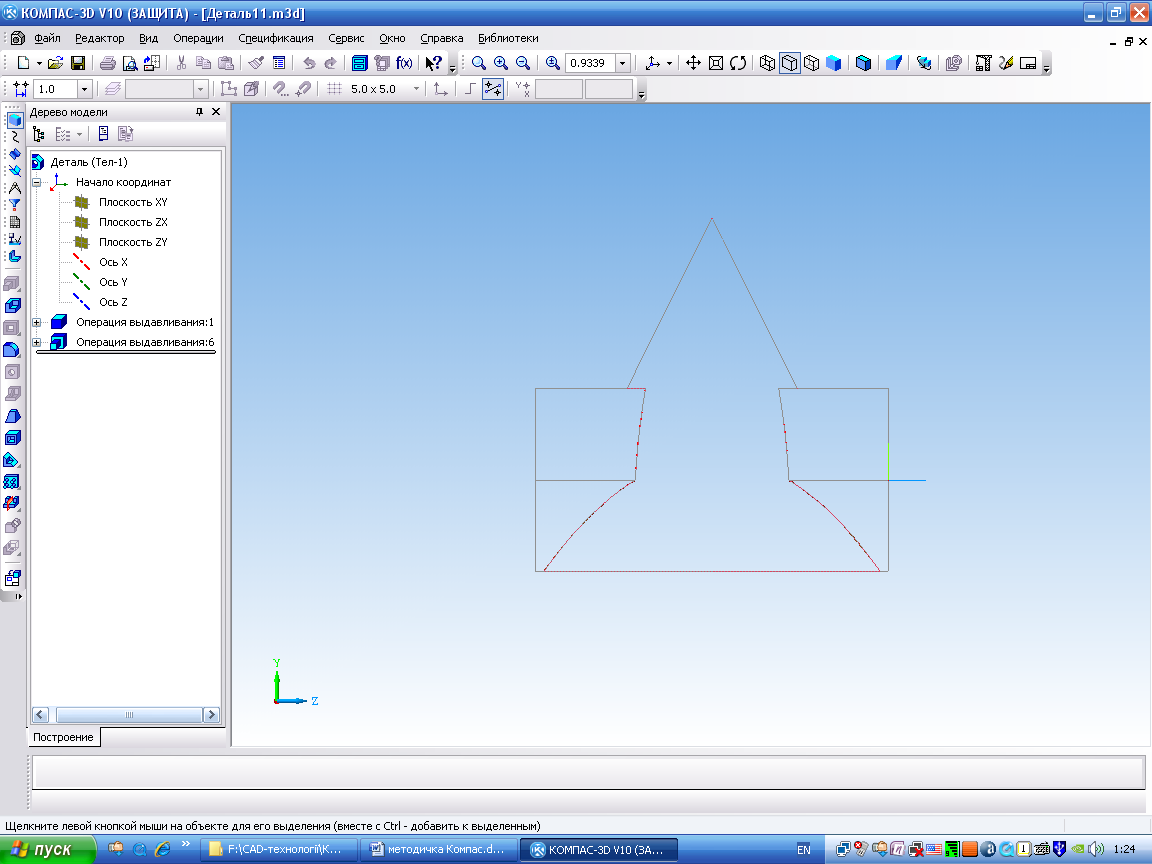
Рис. 11.18
В орієнтації ізометрія модель має вигляд поданий на рис.11.19 а)каркас без невидимих ліній, б) полутонове зображення з каркасом.
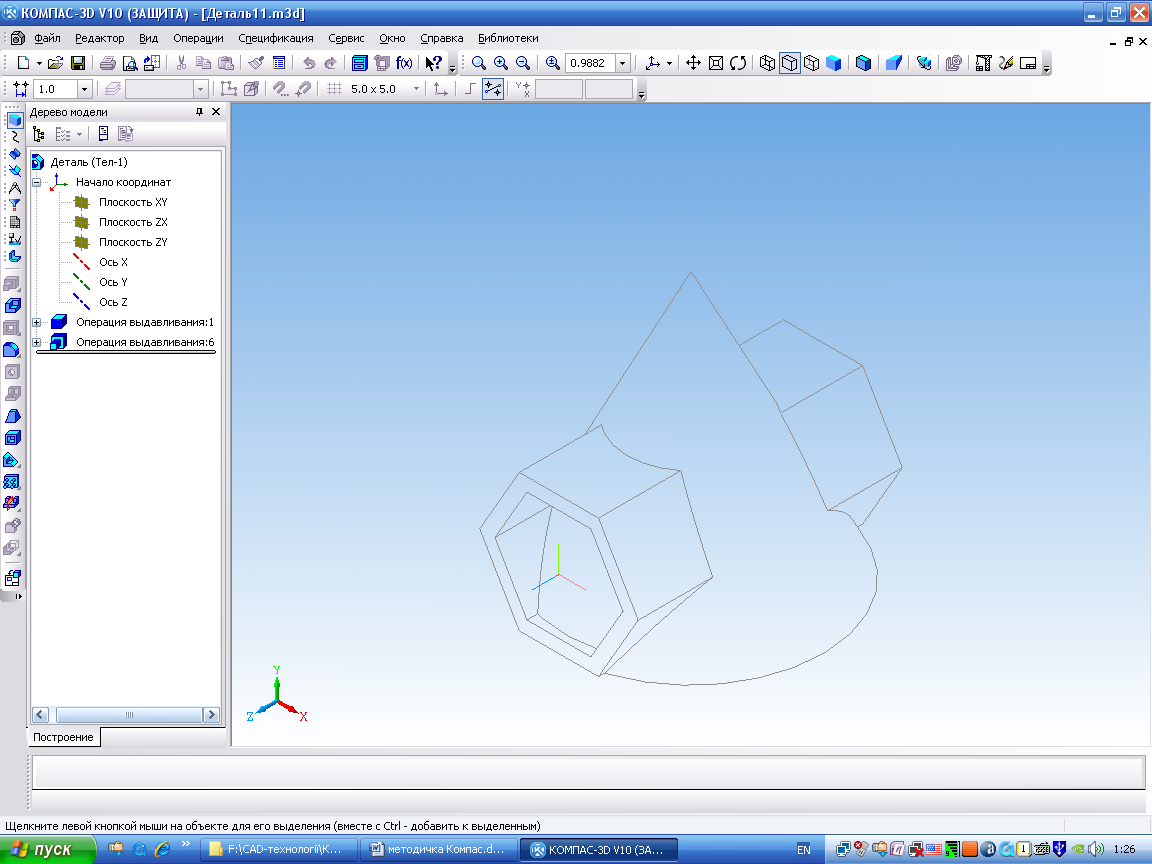
а) б)
Рис.11.19
|
|
|
|
|
Дата добавления: 2014-11-29; Просмотров: 788; Нарушение авторских прав?; Мы поможем в написании вашей работы!