
КАТЕГОРИИ:
Архитектура-(3434)Астрономия-(809)Биология-(7483)Биотехнологии-(1457)Военное дело-(14632)Высокие технологии-(1363)География-(913)Геология-(1438)Государство-(451)Демография-(1065)Дом-(47672)Журналистика и СМИ-(912)Изобретательство-(14524)Иностранные языки-(4268)Информатика-(17799)Искусство-(1338)История-(13644)Компьютеры-(11121)Косметика-(55)Кулинария-(373)Культура-(8427)Лингвистика-(374)Литература-(1642)Маркетинг-(23702)Математика-(16968)Машиностроение-(1700)Медицина-(12668)Менеджмент-(24684)Механика-(15423)Науковедение-(506)Образование-(11852)Охрана труда-(3308)Педагогика-(5571)Полиграфия-(1312)Политика-(7869)Право-(5454)Приборостроение-(1369)Программирование-(2801)Производство-(97182)Промышленность-(8706)Психология-(18388)Религия-(3217)Связь-(10668)Сельское хозяйство-(299)Социология-(6455)Спорт-(42831)Строительство-(4793)Торговля-(5050)Транспорт-(2929)Туризм-(1568)Физика-(3942)Философия-(17015)Финансы-(26596)Химия-(22929)Экология-(12095)Экономика-(9961)Электроника-(8441)Электротехника-(4623)Энергетика-(12629)Юриспруденция-(1492)Ядерная техника-(1748)
Dimensionarea cercurilor
|
|
|
|
Pentru a completa dimensionarea acestei proiecţii trebuie adăugate cotele celor două cercuri.
9. Din toolbar -ului Dimensioning selectaţi Diameter Dimension  . În linia de comandă va apare
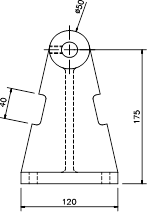
Figura 4
cererea de selectare a arcului sau cercului ce urmează a fi cotat. Selectaţi cercul exterior al piesei într-o poziţie corespunzătoare orei 1 pe cadranul unui ceasornic.Prin deplasarea mouse -ului puteţi modifica poziţia cotei diametrului.
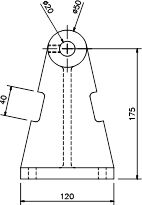
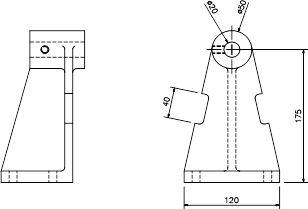
Figura 5 Figura 6
Se poate observa acum că o imagine a cotei de diametru apare pe ecran, după care puteţi regla locaţia textului în mod dinamic, ca în figura 4.
10. Cotaţi cercul mai mic în acelaşi mod, selectându-l într-un punct corespunzător poziţiei orei 11 a unui ceasornic.
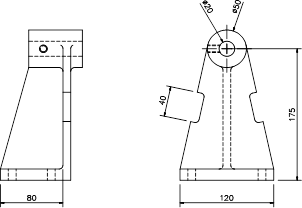
Figura 7
11. Folosind comanda zoom all vizualizaţi întregul desen după care cu zoom window măriţi proiecţia laterală a piesei turnate aşa cum este arătat în figura 6. Lăsaţi suficient spaţiu în jurul proiecţiei pentru a putea adăuga cotele.
Folosirea opţiunii Continue
12. Folosind opţiunea Linear Dimension  trasaţi cota de 80 mm din colţul din stânga jos al piesei turnate până la baza nervurii, aşa cum este arătat în figura 7.
13. Reveniţi în toolbar -ul Dimensioning şi selectaţi Continue Dimension  . În linia de comandă va apare cererea de selectare a celei de-a doua extremităţi a liniei de cotă. Nu este nevoie să specificaţi prima extremitate a cotei deoarece aceasta este atribuită implicit de AutoCAD ultimului punct al cotei trasate anterior. Selectaţi colţul din dreapta jos al piesei turnate.
14. Revenind la proiecţia cotată iniţial, selectaţi Continue Dimension şi tastaţi < Return > la prompterul următor după care veţi selecta cota liniară de 40 mm. Alegeţi a doua extremitate a cotei în punctul în care nervura înclinată întâlneşte baza piesei turnate, aşa cum este ilustrat în figura 8.
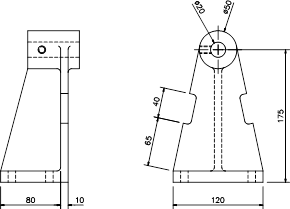
Figura 8
Folosirea opţiunii Baseline
15. Trasaţi cota verticală de 15 mm (vezi figura 9) punctând colţul din stânga jos al piesei turnate ca primă extensie a liniei de cotă. Selectaţi poziţia liniei de cotă la aproximativ 30 mm de corpul piesei turnate.
16. Selectaţi Baseline Dimension  . Rutina baseline va considera ca primă extensie a cotei ce trebuie trasată corespunde cotei precedente.
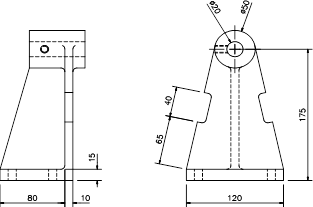
Figura 9
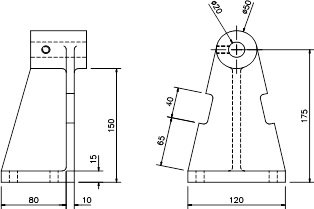
Figura 10
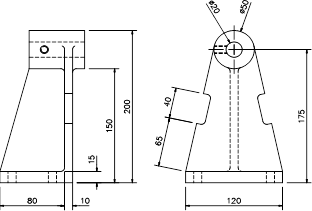
Figura 11
Selectaţi colţul din dreapta sus al bosajului piesei turnate, ca în figura 10. Cota de 150 mm va fi creată cu caracteristici comune cotei de 15 mm.
14. Alegeţi al doilea punct în partea superioară a bosajului piesei. Confirmaţi valoarea cotei terminând cotarea cu această bază (vezi figura 11).
15. Trasaţi cota orizontală de 69 mm ce reprezintă lungimea bosajului, ca în figura 12.
Trasarea cotelor unghiulare (angular)
16. Selectaţi Angular Dimension  . Apăsaţi < Return > pentru a putea specifica punctele necesare cotei unghiulare. La prima cerere a punctelor ce definesc unghiul selectaţi punctul în care nervura înclinată întâlneşte baza piesei turnate. Dacă este necesar, urmăriţi figura 12 pentru a identifica punctele ce trebuiesc selectate. La cererea primei extremităţi a unui braţ al unghiului alegeţi capătul de sus al liniei înclinate. Introduceţi extremitatea
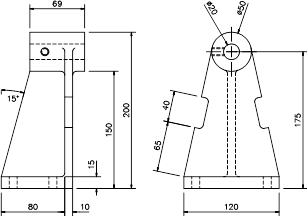
Figura 12
celui de-al doilea braţ al unghiului alegând un punct oarecare pe verticala ce trece prin vertex, cu ajutorul modului ortho. Cota unghiulară va fi trasată ca în figura 12.
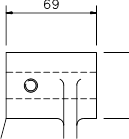
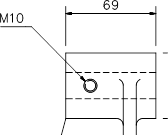
Figura 13 Figura 14
Cotarea leader
17. Daţi comanda Zoom Window  pentru a obţine vederea din figura 13.
18. Selectaţi opţiunea Leader  din toolbar -ul Dimensioning. Aceasta vă permite să introduceţi note despre anumite entităţi din desen, indicându-le printr-o săgeată. Dezactivaţi modul snap (off) şi la cererea From point selectaţi un punct de pe cercul exterior în poziţia corespunzătoare orei 10 pe cadranul unui ceas folosind opţiunea nearest a modului osnap. Tastaţi coordonatele punctului de sfârşit al liniei leader 130, 290 şi tastaţi < Return > pentru a completa detaliile liniei leader. La cererea textului introduceţi M10 pentru a specifica gaura filetată din figura 14.
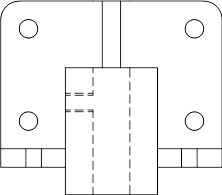
Figura 15
19. Măriţi întregul desen cu comanda Zoom All.
|
|
|
|
|
Дата добавления: 2014-11-29; Просмотров: 397; Нарушение авторских прав?; Мы поможем в написании вашей работы!