
КАТЕГОРИИ:
Архитектура-(3434)Астрономия-(809)Биология-(7483)Биотехнологии-(1457)Военное дело-(14632)Высокие технологии-(1363)География-(913)Геология-(1438)Государство-(451)Демография-(1065)Дом-(47672)Журналистика и СМИ-(912)Изобретательство-(14524)Иностранные языки-(4268)Информатика-(17799)Искусство-(1338)История-(13644)Компьютеры-(11121)Косметика-(55)Кулинария-(373)Культура-(8427)Лингвистика-(374)Литература-(1642)Маркетинг-(23702)Математика-(16968)Машиностроение-(1700)Медицина-(12668)Менеджмент-(24684)Механика-(15423)Науковедение-(506)Образование-(11852)Охрана труда-(3308)Педагогика-(5571)Полиграфия-(1312)Политика-(7869)Право-(5454)Приборостроение-(1369)Программирование-(2801)Производство-(97182)Промышленность-(8706)Психология-(18388)Религия-(3217)Связь-(10668)Сельское хозяйство-(299)Социология-(6455)Спорт-(42831)Строительство-(4793)Торговля-(5050)Транспорт-(2929)Туризм-(1568)Физика-(3942)Философия-(17015)Финансы-(26596)Химия-(22929)Экология-(12095)Экономика-(9961)Электроника-(8441)Электротехника-(4623)Энергетика-(12629)Юриспруденция-(1492)Ядерная техника-(1748)
Лабораторная работа 20
|
|
|
|
Лабораторная работа 19
Цель: Овладеть навыками создания резюме с использованием мастера резюме.
Пояснение: Проще всего составить резюме при помощи Мастера резюме. Работа с Мастером состоит из двух этапов. Сначала выбирается форма резюме иопределяется, какую информацию в него включать. Затем готовая форма заполняется конкретной информацией о соискателе.
Задание:
1. Создайте новый документ: Файл ► Создать ► вкладка Другие документы ► выбрать Мастер резюме ► установить Создать Документ ► ОК.
2. В появившемся стартовом окне Мастера резюме щелкните на кнопке «Далее», чтобы приступить к созданию документа.
3. Выберите стиль и тип резюме, завершая выбор щелчком на кнопке «Далее».
4.Введите исходные данные о себе.
5. Следуя советам Мастера, заполняйте предлагаемые формы, завершая каждый шаг щелчком на кнопке «Далее», пока надпись на ней не погаснет:
§ укажите, какие дополнительные сведения о себе вы хотите включить в резюме;
§ выберите из стандартных пунктов резюме те, которые вам кажутся наиболее важными при устройстве на работу;
§ введите дополнительные (к предложенным) пункты в резюме.
6. Щелкните на кнопке «Готово», чтобы появился бланк резюме установленной формы.
7. Заполните форму информацией о себе. Образец приведен ниже.
| г.Ростов-на-Дону, ул. Б.Садовая, 62, кв.5 Телефон: 262-63-84 |
Герасимова Людмила Семеновна
| Сведения о себе | Год и место рождения: 1977, г.Ростов-на-Дону Семейное положение: замужем |
| Цель | Устройство на работу |
| Образование | 1995 - 2000 РГПУ г. Ростов специальность: преподаватель математики |
| Знание языков | Английский (чтение, перевод) |
| Опыт работы | 2000 - 2001 средняя школа №63 г. Ростов секретарь |
| Владение ПК | Начальные навыки работы Microsoft Word, Excel. |
8. Сохранить созданное резюме в файл с именем «Задание19» в папке «Мои документы»\ 1 курс \номер_группы\ фамилия_студента».
Цель: Овладеть навыками создания шаблона документа и его использования для создания документа.
Задание:
1. создайте новый документ на основе шаблона «Новый документ»: «Файл» ► «Создать» ► на вкладке «Общие» выберите шаблон «Новый документ»► установите переключатель «Создать» на «Документ» и нажмите «ОК»;
2. дважды нажмите клавишу Enter, чтобы сделать отступ от шапки бланка;
3.  при помощи кнопки «Добавить таблицу» создайте в документе таблицу (2 столбца, 10 строк);
4. расширить первый столбец (приблизительно до отметки 9 см на линейке);
5. выделите правую нижнюю ячейку и разделите ее на две: Таблица ► Разбить ячейки;
6. объедините группы ячеек, как показано в приведенном ниже образце и заполните таблицу по образцу.
| Адресат | ||
| Дата №______ | ||
| На №__от _________ | ||
| Заголовок | ||
| Текст | ||
| Должность | Подпись | И.О. Фамилия |
7.  Удалите границы ячеек, воспользовавшись кнопками «Таблицы и границы»
  и «Границы»
  , выбрав «Нет границы».
8. Сохраните документ под именем Бланк_письма в виде шаблона в папке
Шаблоны: «Файл» ► «Сохранить как...» выбрать тип файла «Шаблон документа» нажать ОК.
Создайте письмо на основе созданного бланка письма, используя следующий
образец.
| Адресат | ||
| 12.01.2001 №315 | ||
| На №186 от 05.01.2000 | ||
| Об исследовании рынка холодильных установок | ||
| Ставим Вас в известность, что обязательства, взятые на себя ЗАО МНТ в связи с организацией маркетингового исследования российского рынка холодильных установок, выполнены. Специалисты ЗАО МНТ подготовили соответствующий отчет. Сообщите время и место совещания по его обсуждению и принятию плана дальнейшей совместной деятельности. | ||
| Директор по маркетингу ЗАО МНТ | Подпись | Е.Ф. Андреева |
Для этого:
1. Выберите команду создания нового документа «Файл» ► «Создать»;
2. на вкладке «Общие» выберите «Бланк_письма»;
3. установите переключатель «Создать» на «Документ», нажмите «ОК»;
4. на появившемся бланке поочередно выделяйте названия реквизитов и заменяйте их конкретным содержанием для письма-извещения;
5. Сохранить созданное письмо в файл с именем «Задание20» в папке Мои документы\номер_группы\фамилия_студента\.
 Панель инструментов рисование

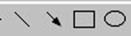 Данная панель позволяет создавать: линии, прямые и кривые, геометрические фигуры, стандартные и нестандартные. Основным средством этой панели, предназначенным для создания простейших объектов, является раскрывающийся список Автофигуры. В его категориях представлены заготовки для создания линий, прямых и кривых, простейших геометрических фигур, фигурных стрелок и выносных линий, чертежных элементов для блок-схем и функциональных схем и прочего. Для создания этих фигур необходимо осуществить выбор фигуры из категорий списка Автофигуры, т. е. выполнить по ней щелчок левой клавишей мыши. Затем навести курсор на то место в документе, где должна располагаться автофигура и выполнить щелчок левой кнопкой мыши. Также с помощью кнопок панели инструментов можно создать простейшие геометрические фигуры: линии, стрелки, прямоугольники, квадраты, эллипсы, круги. Для создания круга или квадрата необходимо удерживать нажатой клавишу Shift. Создаются эти фигуры аналогично, как и Автофигуры. т. е. выполнить по кнопке на панели щелчок левой кнопкой мыши. Затем навести курсор на то место в документе, где должна располагаться данная фигура, нажать на левую кнопку мыши и протянуть по размеру фигуры.
Все свойства объектов можно редактировать в диалоговом окне «Формат автофигуры», которое открывают командой «Формат» ► «Автофигура», или через контекстное меню объекта, или двойным щелчком на самом объекте.
Размер автофигуры можно редактировать с помощью вкладки «Размер» или путем перетаскивания маркеров выделенного объекта.
Для управления толщиной и формой контурных линий, а также параметрами заливки служат вкладки «Цвета и линии» данного диалогового окна. Также задание толщины линии  , типа линии
  , вида стрелки
  , цвета линии
  и цвета заливки
  , теневого эффекта
  , трехмерного эффекта
  у фигуры можно осуществлять с помощью указанных кнопок.
Взаимодействие рисованного объекта с окружающим текстом может быть достаточно сложным. Так, например, текст может обтекать рисунок по заданной схеме, но он может лежать и поверх рисунка, и под ним. Выбор метода взаимодействия рисунка с текстом выполняют на вкладке «Положение» в диалоговом окне «Формат автофигуры», которое открывают командой Формат ► Автофигура, или через контекстное меню объекта, или двойным щелчком на самом объекте.
Поворотом объекта можно управлять дискретно и непрерывно. Для произвольного поворота фигуры используют кнопку Свободное вращение  на панели инструментов Рисование. Для поворота на фиксированный угол значение угла вводят в поле счетчика «Поворот» на вкладке «Размер» диалогового окна Формат автофигуры.
 Для создания текстовых элементов, присоединенных к автофигурам или рисункам, служит специальное средство Надпись (Вставка ► Надпись) или кнопка «Надпись» на панели «Рисование». Создав автофигуру, рядом создают элемент Надпись. В поле надписи вводят необходимый текст, после чего надпись можно редактировать. Ее размер подгоняют под размер содержащегося в ней текста перетаскиванием маркеров. Прочие свойства надписи задают в диалоговом окне Формат надписи, которое для выделенной надписи открывают командой Формат ► Надпись или двойным щелчком по границе надписи. Элементы управления, представленные на вкладках этого окна, позволяют настроить:
• фоновый цвет (если задать параметр Нет заливки, надпись будет лежать на прозрачном фоне);
• цвет, тип и толщину обрамляющих линий (можно задать их отсутствие «Нет линий»);
• размеры внутренних полей между текстом и внешней рамкой поля Надпись (назначаются на вкладке Надпись).
Создав объект Надпись, его можно сгруппировать с рисунком, и тогда они будут представлять цельную композицию.
Для автофигур есть особое средство создания текстового оформления – текст может размещаться в поле автофигуры. Это выполняют командой «Добавить текст» в контекстном меню автофигуры. Если текст слишком велик, можно либо изменить размер автофигуры путем перетаскивания ее маркеров, либо изменить формат текста, уменьшив размер шрифта средствами панели Форматирование. Этот прием используют при создании блок-схем и функциональных схем устройств.
Более сложные рисунки создаются путем комбинирования простейших рисунков, то есть являются композициями. В случае, когда готовится композиционный рисунок, следует принимать во внимание не только взаимодействие объектов с окружающим текстом, но и их взаимодействие между собой.

 Несколько простейших объектов группируют в один композиционный объект командой Группировка ► Группировать контекстного меню или кнопка «Действия». Для группировки все объекты должны быть предварительно выделены, например щелчками левой кнопки мыши при нажатой клавише SHIFT или при помощи кнопки «Выбор объектов». Обратная операция Группировка ► Разгруппировать позволяет «разобрать» композиционный объект на составляющие.
Каждый объект имеет собственный «слой» в рисунке. Объекты, созданные раньше, лежат ниже, а объекты, созданные позже, располагаются на более высоких слоях. Соответственно, при наложении более поздние объекты перекрывают более ранние. Этот порядок можно изменить, изменяя положение выделенного объекта относительно других объектов и относительно основного текста. Средства для этого представлены в пункте Порядок контекстного меню объекта или кнопка «Действия».
Если объекты, составляющие композицию, не перекрывают друг друга, важно иметь средство их относительного выравнивания между собой. Выравнивание объектов выполняют до группировки. В этом случае операция группировки выполняет роль закрепляющей операции. После нее объекты уже не могут сдвинуться друг относительно друга, и положением всей группы на странице можно управлять как единым объектом. Для выравнивания нескольких объектов между собой их следует выделить, а затем дать команду Действия ► Выровнять/распределить (с помощью кнопки «Действия» панели инструментов «Рисование»).
Следует обратить внимание на особенность действия команд выравнивания. Так, например, если два объекта выравниваются по нижнему полю, значит, они выравниваются по нижнему полю нижнего объекта. Выравнивание по правому полю — это выравнивание по правому полю самого правого объекта из числа выделенных и так далее. Если необходимо выполнить выравнивание относительно полей страницы, следует предварительно установить флажок Действия ► Выровнять/распределить ► Относительно страницы.
Также на панели «Рисование» располагается кнопка «Добавить объект WordArt»  или воспользоваться меню «Вставка» ► «Рисунок» ► «объект WordArt», которые позволяют создать красочную надпись. При создании объекта WordArt требуется выбрать стиль надписи, нажать «ОК» и в следующем окне выбрать шрифт, начертание, размер и набрать текст самой надписи. Пользуясь панелью инструментов «WordArt» (которая появляется на экране после создания объекта WordArt» ) можно изменить текст надписи, стиль надписи, форму, обтекание текстом и т.д.
|
|
|
|
|
Дата добавления: 2014-12-16; Просмотров: 853; Нарушение авторских прав?; Мы поможем в написании вашей работы!