Ответы на часто задаваемые вопросы:
function doExpand(paraNum, imageNum) { if (paraNum.style.display=="none") {paraNum.style.display=""; imageNum.src="minus.gif"} else {paraNum.style.display="none"; imageNum.src="plus.gif"} }  Как настроить модем (портфорвардинг)
читам здесь
У меня уже стоит Apex или Strong DC. Могу ли я перейти на FlylinkDC бес потери настроек?
Да. Установите FlylinkDC или попросите у кого-либо FlylinkDC.exe + файл русификации и скопируйте в папку со своим клиентом. Запускайте FlylinkDC.exe и наслаждайтесь.
Сколько хабов в DC++
Название - [ip/адрес хаба] Нажмите на ip/адрес чтобы подключится немедленно
LESchat.Net - [dc.leschat.net]
dc.lipetsk.ru - [dc.lipetsk.ru]
dc1.lipetsk.ru - [dc1.lipetsk.ru]
Удачный коннект - [172.24.149.97],
Мудачный дисконнект - [172.24.148.235]
LMK Hub - [172.24.176.220]
Bueff - [172.24.153.16]
Dioxin - [172.24.146.75]
SkyLine - [172.24.168.196]
VIP - [172.24.176.73]
Indeo & Co - [172.24.173.241]
Rus Xab - [172.24.176.201]
Pac-Man's HuB - [172.24.168.251]
=eXEPtion= - [172.24.165.114]
[Z]ИКов хаб - [172.24.153.106]
Х@Б BENDER(а) и Musing(а) - [172.24.155.212]
_-=X}{X=-_ -XAB - [172.24.171.242]
Хаб Билли - [172.24.161.204]
Bi@viS - [172.24.192.156]
****HickHub**** - [172.24.160.56]
SATURNus - [172.24.178.202]
<-=Griazy-BoLoTo-sl@yer=-> - [172.24.161.160]
Silentwave's - [172.24.153.231]
roman_kuz - [172.24.176.173]
Look ahead - [172.24.177.34]
Хаб Pauk(а) - [172.24.160.197]
Tartar - [172.24.156.77]
RELAXin - [172.24.178.99]
Dark Cross - [172.24.170.63]
Noterdam - [172.24.193.24]
C()V@X@ - [172.24.182.36]
Красным выделены хабы, установленные не на домашних компьютерах, работающие круглосуточно и без перебоев
Не могу подключиться к хабу!
Возможно на данном хабе стоит какое-то ограничение: объем шары, количество слотов.
[02:13:46] *** Соединён
[02:13:46] <VerliHub> This Hub is running version 0.9.8c (Tue Mar 8 11:00:00 CET 2005) of VerliHub (RunTime:2weeks 2days).
[02:13:46] <VerliHub> This hub is enhanced by plugman for Verlihub.
[02:13:46] <VerliHub> You share 3MB, but the min share is 5000MB. (Active:5000MB / passive 5000)
[02:13:46] *** Получено перенаправление на хаб, с которым вы уже соединены
[02:13:46] *** Отключен
А если он просто отключен и включиться только вечером?!
Проверьте настройки соединения
Какие бывают режимы в DC? Чем они отличаються?!
читать здесь
Как узнать, правильно я настроил порты или нет?!
2) Запускаешь сервис (программу, сервер) для данного открытого порта
3) Настраиваешь фаервол (если есть)
4) Переходишь по ссылке: http://freelan.leschat.net/test.php
5) Забиваешь номер тестируемого порта и нажимаешь Enter.
Тест работает только для TCP протокола
Не работает поиск, что делать?
Проверьте правильность настроек подключения Если вы работаете в пассивном режиме то поставьте галочку "использовать пассивный поиск" Если в активном режиме - обязательно снимите ее
Проверьте, прокинули ли вы порт UDP или нет?! читать здесь
Как добавить хаб?
Открываете окно "Избранные хабы" Нажимаете на кнопку "Новый" => вылетит окошко, но нам нужны только три секции (ниже скрин) Как настроить модем (портфорвардинг)
читам здесь
У меня уже стоит Apex или Strong DC. Могу ли я перейти на FlylinkDC бес потери настроек?
Да. Установите FlylinkDC или попросите у кого-либо FlylinkDC.exe + файл русификации и скопируйте в папку со своим клиентом. Запускайте FlylinkDC.exe и наслаждайтесь.
Сколько хабов в DC++
Название - [ip/адрес хаба] Нажмите на ip/адрес чтобы подключится немедленно
LESchat.Net - [dc.leschat.net]
dc.lipetsk.ru - [dc.lipetsk.ru]
dc1.lipetsk.ru - [dc1.lipetsk.ru]
Удачный коннект - [172.24.149.97],
Мудачный дисконнект - [172.24.148.235]
LMK Hub - [172.24.176.220]
Bueff - [172.24.153.16]
Dioxin - [172.24.146.75]
SkyLine - [172.24.168.196]
VIP - [172.24.176.73]
Indeo & Co - [172.24.173.241]
Rus Xab - [172.24.176.201]
Pac-Man's HuB - [172.24.168.251]
=eXEPtion= - [172.24.165.114]
[Z]ИКов хаб - [172.24.153.106]
Х@Б BENDER(а) и Musing(а) - [172.24.155.212]
_-=X}{X=-_ -XAB - [172.24.171.242]
Хаб Билли - [172.24.161.204]
Bi@viS - [172.24.192.156]
****HickHub**** - [172.24.160.56]
SATURNus - [172.24.178.202]
<-=Griazy-BoLoTo-sl@yer=-> - [172.24.161.160]
Silentwave's - [172.24.153.231]
roman_kuz - [172.24.176.173]
Look ahead - [172.24.177.34]
Хаб Pauk(а) - [172.24.160.197]
Tartar - [172.24.156.77]
RELAXin - [172.24.178.99]
Dark Cross - [172.24.170.63]
Noterdam - [172.24.193.24]
C()V@X@ - [172.24.182.36]
Красным выделены хабы, установленные не на домашних компьютерах, работающие круглосуточно и без перебоев
Не могу подключиться к хабу!
Возможно на данном хабе стоит какое-то ограничение: объем шары, количество слотов.
[02:13:46] *** Соединён
[02:13:46] <VerliHub> This Hub is running version 0.9.8c (Tue Mar 8 11:00:00 CET 2005) of VerliHub (RunTime:2weeks 2days).
[02:13:46] <VerliHub> This hub is enhanced by plugman for Verlihub.
[02:13:46] <VerliHub> You share 3MB, but the min share is 5000MB. (Active:5000MB / passive 5000)
[02:13:46] *** Получено перенаправление на хаб, с которым вы уже соединены
[02:13:46] *** Отключен
А если он просто отключен и включиться только вечером?!
Проверьте настройки соединения
Какие бывают режимы в DC? Чем они отличаються?!
читать здесь
Как узнать, правильно я настроил порты или нет?!
2) Запускаешь сервис (программу, сервер) для данного открытого порта
3) Настраиваешь фаервол (если есть)
4) Переходишь по ссылке: http://freelan.leschat.net/test.php
5) Забиваешь номер тестируемого порта и нажимаешь Enter.
Тест работает только для TCP протокола
Не работает поиск, что делать?
Проверьте правильность настроек подключения Если вы работаете в пассивном режиме то поставьте галочку "использовать пассивный поиск" Если в активном режиме - обязательно снимите ее
Проверьте, прокинули ли вы порт UDP или нет?! читать здесь
Как добавить хаб?
Открываете окно "Избранные хабы" Нажимаете на кнопку "Новый" => вылетит окошко, но нам нужны только три секции (ниже скрин) 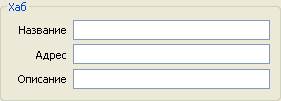 заполняете Название, Адрес, Описание (опционально) нажимаете "Ок" Все хаб добавлен!
Скорость скачивания в DC++?
В DC скорость скачивания предугадать невозможно. Она варьируется в пределах от совсем маленькой (< 1kb/s) до максимально возможной (> 1 Mb/s)
Я делал по инструкции, у меня не получилось!
Это исключено, не вы один делали по ней - те кто делали у них получалось. Возможно вы на каком-то шаге допустили ошибку, перепроверьтесь.
Магнет-ссылки - что это?
читаем здесь
А это бесплатно?
Ответ ДА! до 2007 года согласно тарифным планам, все внутри областные ресурсы, кои являются все ссылкиданные тут и сама прога FlylinkDC++ - так что пользуйтесь, не тратьте время зря)
Как искать файлы?
Когда вы не знаете, где или у кого лежит нужный вам файл, имеет смысл воспользоваться поиском. Окно поиска открывается при нажатии на пиктограмму "Лупа" вверху окна, или если выбрать в меню пункт Вид->Поиск. Тут также всё просто - вводите в поле "Искать" ключевое слово, которое должно содержаться в имени файла и нажимаете кнопку поиск, после этого в правой части окна выводится список найденных файлов. Файлы появляются по мере нахождения, и полный процесс поиска может занять порядка минуты. После успешного нахождения файла его также можно скачать двойным щелчком мыши, или нажать правой кнопкой мыши и в контекстном меню выбрать другую функцию, например, можно просмотреть все файлы у пользователя, чей файл был найден и т.д. Дополнительно
Что обозначают значки рядом с никами?
В основном - тип подключения. Например иконка сетевого диска - cable, домик (человек) - lan. Огненная стена - обозначает что клиент работает в пассивном режиме. Булава - что с этого клиента много скачивают. Серая иконка означает что пользователь в режиме away (отошел), иконка с зеленой галочкой - с этим пользователем уже было соеденение.
Как отправить сообщение пользователю?
Щелкните правой кнопкой по пользователю в списке, выберите Send private message (отправить частное сообщение)
Не скачивается ничего - пишет Соединяюсь... и всё!!!
тут несколько вариантов
1) Просто подожди минуты 2-3. Возможно у того пользователся превышено число одновременных коннектов (слотов) и вы встали к нему в очередь на соединение. Если не сработает и не откроется окно со списком файлов, попробуй запросить файл-лист еще с кого-нибудь. Если не получается вообще ни с кого, значит проблемы со связью:
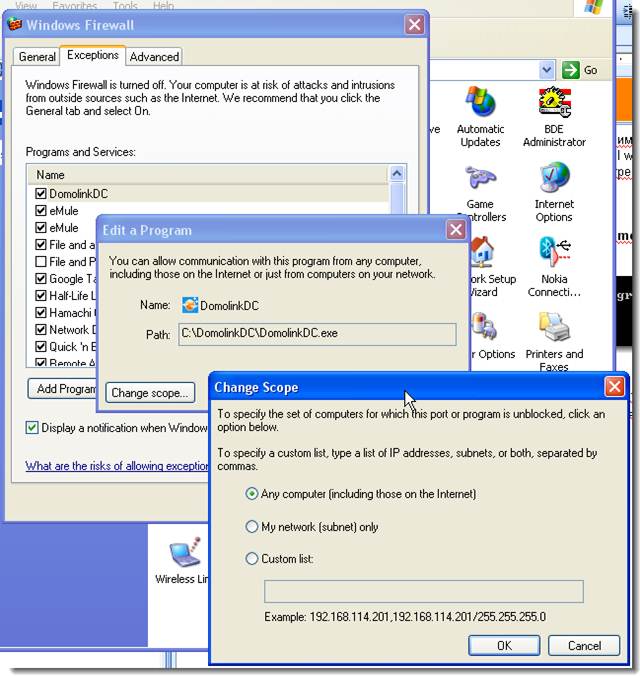
2) Проверь файрвол! Проще всего ему разрешить выполнять любые действия для DC++, если заработает тогда уже разбираться с его настройками (если нужно). Если файрвола нет, нужно иметь ввиду что в windows XP есть встроенный "брэндмауэр". Его нужно отключить или настроить. Он находится в Панели управления-Брандмауер. Нужно внести DC в исключения.
Файл-лист показывает. Как теперь качать?
Навести на файл или папку мышкой, нажать правую кнопку, в меню выбрать "закачка". После этого файл добавится в очередь загрузки. Это не значит что он тут же начнет качаться! Это произойдет тогда, когда у того пользователя освободятся слоты. Если этот файл есть еще у кого-то в нашей сети, то о будет качаться сразу из нескольких источников! А может вообще скачаться совсем не с того пользователя, с которого вы его поставили качать! Но это будет именно тот файл, который вам нужен.
А как DC++ узнает что два файла одинаковые? По имени? Размеру?
нет, по контрольной сумме TTH. Для каждого файла считается такая контрольная сумма. И если она одинакова для двух файлов одного размера - значит они абсолютно одинаковые. Даже если у них разные имена! (при скачке имя файла будет таким, с каким вы его заказали качаться). Именно поэтому DC++ тормозит при расшаривании папок и долго думает. Она считает контрольные суммы для всех файлов!
Что такое ТТН? Хеширование? Почему оно у меня делается и всё тормозит?
TTH - в двух словах, уникальное имя файла, не зависящая от того, как его назвали вы. То есть, если 2 файла одинаковы, то независимо от их обычных названий, ТТН у них будет одинаков. Но даже если названия и даже размер одинаковы, но ТТН разный, то это РАЗНЫЕ файлы.(и один из них скорее всего битый).
Хеширование(hashing) - это получение "уникального имени" путём анализа файла. Это требует ресурсов компа, так что при первом запуске ДС++ и хешировании ваших файлов, копм будет тормозить.
Где искать скачанные файлы?
читаем здесь
А другие смогут мне заливать в общие папки что-то... или стирать?!
нет конечно. Папки выданы только для чтения (скачивания)
Что такое слоты? сколько ставить?
читаем здесь
Цвет пользователей в списке передач
читаем здесь
Программа начинает качать очень много файл-листов. Что это?
читаем здесь
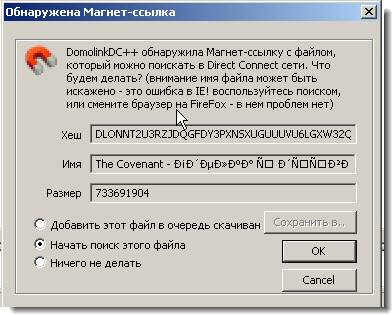
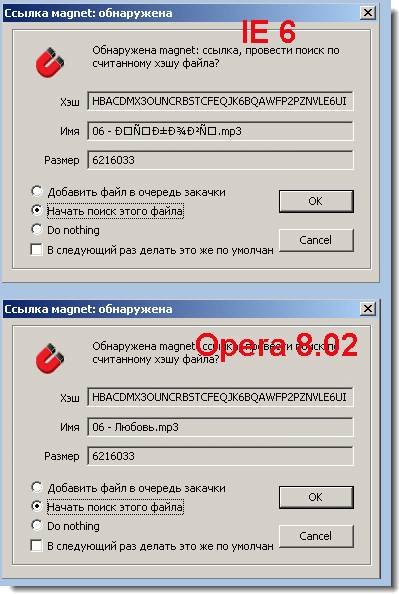
При добавлении закачки через магнэт-ссылки, название становиться непонятным. Почему?
Это баг браузера Internet Explorer заполняете Название, Адрес, Описание (опционально) нажимаете "Ок" Все хаб добавлен!
Скорость скачивания в DC++?
В DC скорость скачивания предугадать невозможно. Она варьируется в пределах от совсем маленькой (< 1kb/s) до максимально возможной (> 1 Mb/s)
Я делал по инструкции, у меня не получилось!
Это исключено, не вы один делали по ней - те кто делали у них получалось. Возможно вы на каком-то шаге допустили ошибку, перепроверьтесь.
Магнет-ссылки - что это?
читаем здесь
А это бесплатно?
Ответ ДА! до 2007 года согласно тарифным планам, все внутри областные ресурсы, кои являются все ссылкиданные тут и сама прога FlylinkDC++ - так что пользуйтесь, не тратьте время зря)
Как искать файлы?
Когда вы не знаете, где или у кого лежит нужный вам файл, имеет смысл воспользоваться поиском. Окно поиска открывается при нажатии на пиктограмму "Лупа" вверху окна, или если выбрать в меню пункт Вид->Поиск. Тут также всё просто - вводите в поле "Искать" ключевое слово, которое должно содержаться в имени файла и нажимаете кнопку поиск, после этого в правой части окна выводится список найденных файлов. Файлы появляются по мере нахождения, и полный процесс поиска может занять порядка минуты. После успешного нахождения файла его также можно скачать двойным щелчком мыши, или нажать правой кнопкой мыши и в контекстном меню выбрать другую функцию, например, можно просмотреть все файлы у пользователя, чей файл был найден и т.д. Дополнительно
Что обозначают значки рядом с никами?
В основном - тип подключения. Например иконка сетевого диска - cable, домик (человек) - lan. Огненная стена - обозначает что клиент работает в пассивном режиме. Булава - что с этого клиента много скачивают. Серая иконка означает что пользователь в режиме away (отошел), иконка с зеленой галочкой - с этим пользователем уже было соеденение.
Как отправить сообщение пользователю?
Щелкните правой кнопкой по пользователю в списке, выберите Send private message (отправить частное сообщение)
Не скачивается ничего - пишет Соединяюсь... и всё!!!
тут несколько вариантов
1) Просто подожди минуты 2-3. Возможно у того пользователся превышено число одновременных коннектов (слотов) и вы встали к нему в очередь на соединение. Если не сработает и не откроется окно со списком файлов, попробуй запросить файл-лист еще с кого-нибудь. Если не получается вообще ни с кого, значит проблемы со связью:
2) Проверь файрвол! Проще всего ему разрешить выполнять любые действия для DC++, если заработает тогда уже разбираться с его настройками (если нужно). Если файрвола нет, нужно иметь ввиду что в windows XP есть встроенный "брэндмауэр". Его нужно отключить или настроить. Он находится в Панели управления-Брандмауер. Нужно внести DC в исключения.
Файл-лист показывает. Как теперь качать?
Навести на файл или папку мышкой, нажать правую кнопку, в меню выбрать "закачка". После этого файл добавится в очередь загрузки. Это не значит что он тут же начнет качаться! Это произойдет тогда, когда у того пользователя освободятся слоты. Если этот файл есть еще у кого-то в нашей сети, то о будет качаться сразу из нескольких источников! А может вообще скачаться совсем не с того пользователя, с которого вы его поставили качать! Но это будет именно тот файл, который вам нужен.
А как DC++ узнает что два файла одинаковые? По имени? Размеру?
нет, по контрольной сумме TTH. Для каждого файла считается такая контрольная сумма. И если она одинакова для двух файлов одного размера - значит они абсолютно одинаковые. Даже если у них разные имена! (при скачке имя файла будет таким, с каким вы его заказали качаться). Именно поэтому DC++ тормозит при расшаривании папок и долго думает. Она считает контрольные суммы для всех файлов!
Что такое ТТН? Хеширование? Почему оно у меня делается и всё тормозит?
TTH - в двух словах, уникальное имя файла, не зависящая от того, как его назвали вы. То есть, если 2 файла одинаковы, то независимо от их обычных названий, ТТН у них будет одинаков. Но даже если названия и даже размер одинаковы, но ТТН разный, то это РАЗНЫЕ файлы.(и один из них скорее всего битый).
Хеширование(hashing) - это получение "уникального имени" путём анализа файла. Это требует ресурсов компа, так что при первом запуске ДС++ и хешировании ваших файлов, копм будет тормозить.
Где искать скачанные файлы?
читаем здесь
А другие смогут мне заливать в общие папки что-то... или стирать?!
нет конечно. Папки выданы только для чтения (скачивания)
Что такое слоты? сколько ставить?
читаем здесь
Цвет пользователей в списке передач
читаем здесь
Программа начинает качать очень много файл-листов. Что это?
читаем здесь
При добавлении закачки через магнэт-ссылки, название становиться непонятным. Почему?
Это баг браузера Internet Explorer
 Что такое DC?
Direct Connect это peer-to-peer файлообменная система, построена по тому же принципу что и, например, eDonkey, Kazaa, Napster и тп. На компьютер ставится специальная программа - DC клиент, в котором указывается какие папки сделать общими, после чего он подключается к общему серверу, и через сервер позволяет увидеть другие компьютеры подключенные к нему.
Что такое DC?
Direct Connect это peer-to-peer файлообменная система, построена по тому же принципу что и, например, eDonkey, Kazaa, Napster и тп. На компьютер ставится специальная программа - DC клиент, в котором указывается какие папки сделать общими, после чего он подключается к общему серверу, и через сервер позволяет увидеть другие компьютеры подключенные к нему.
|



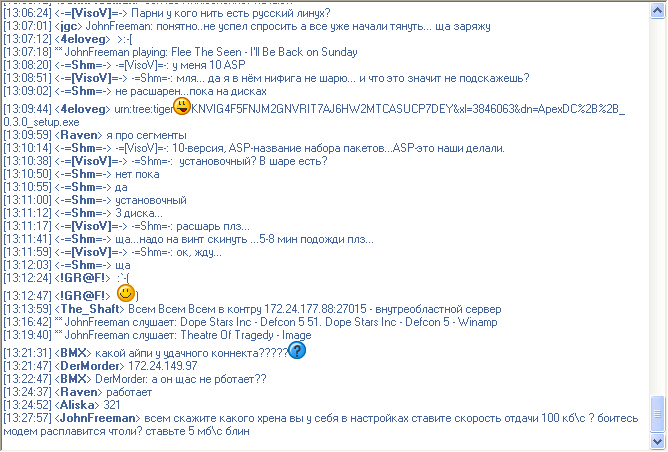 тут ничего нового

 строка ввода текста
P.S: для перехода на написания второй строки нажмите Ctrl + Enter
строка ввода текста
P.S: для перехода на написания второй строки нажмите Ctrl + Enter
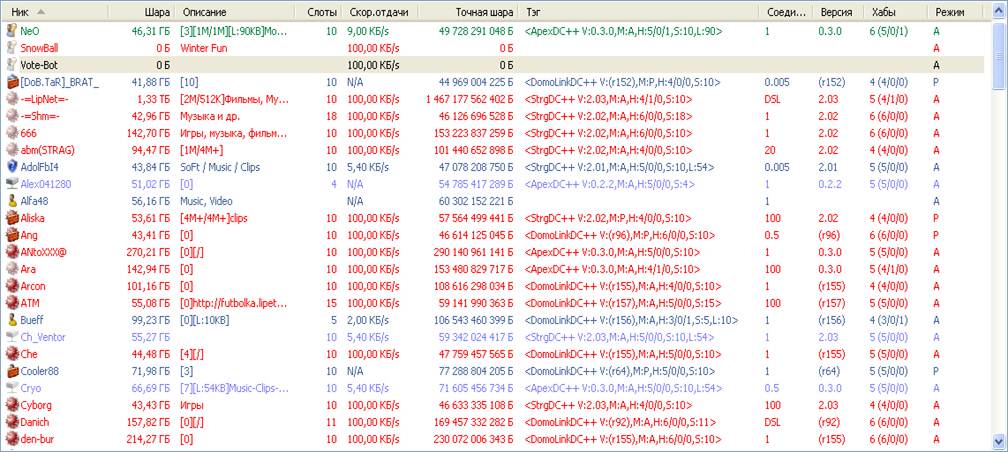 а теперь давайте разберемся, что есть что.
Ник - это понятно, если нет читаем
Шара - аналогично
Описание - пояснение
Слоты - количество открытых слотов
Скорость отдачи - зарегистрированая скорость отдачи на человека
Точная шара - размер шары в байтах
Тег
Тег - что это?
посмотрим из чего он состоит. выпишем для рассмотрения такую строку:
<FlylinkDC++ V:(r155),M:A,H:4/0/0,S:10,L:10>
V - версия DC++ у пользователя
М - активный/пассивный режим
Н
х - количество хабов, к которым вы подключены, где вы не зарегистрированы
y - количество хабов, к которым вы подключены, где вы зарегистрированы
z - количество хабов, к которым вы подключены, где вы - оператор
S - количество слотов
L - если скорость аплоада ниже этой величины, то DC++ автоматически открывает новый слот (функция действует только тогда,когда включена в настройках)
Все вышеперечисленные значения изменяются каждые 1-2 минуты.
Соединение - скорость соединения (на самом деле она у всех одинаковая)
Версия - версия проги
Хабы - количество хабов
Режим - активный/пассивный (если не знаем, читаем тут)
Что обозначает цвет пользователей?!
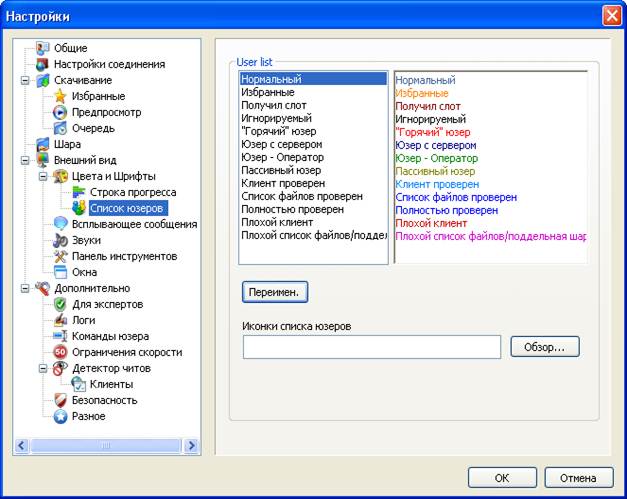
Цвет можно посмотреть в настройках программы и задать на свой вкус
а теперь давайте разберемся, что есть что.
Ник - это понятно, если нет читаем
Шара - аналогично
Описание - пояснение
Слоты - количество открытых слотов
Скорость отдачи - зарегистрированая скорость отдачи на человека
Точная шара - размер шары в байтах
Тег
Тег - что это?
посмотрим из чего он состоит. выпишем для рассмотрения такую строку:
<FlylinkDC++ V:(r155),M:A,H:4/0/0,S:10,L:10>
V - версия DC++ у пользователя
М - активный/пассивный режим
Н
х - количество хабов, к которым вы подключены, где вы не зарегистрированы
y - количество хабов, к которым вы подключены, где вы зарегистрированы
z - количество хабов, к которым вы подключены, где вы - оператор
S - количество слотов
L - если скорость аплоада ниже этой величины, то DC++ автоматически открывает новый слот (функция действует только тогда,когда включена в настройках)
Все вышеперечисленные значения изменяются каждые 1-2 минуты.
Соединение - скорость соединения (на самом деле она у всех одинаковая)
Версия - версия проги
Хабы - количество хабов
Режим - активный/пассивный (если не знаем, читаем тут)
Что обозначает цвет пользователей?!
Цвет можно посмотреть в настройках программы и задать на свой вкус
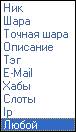
 Поиск пользователей по критерию
 Если пользователей очень много, или вы просто хотите найти всех тех, кто удовлетворяет вашему запросу нужно:

 Это приводит к тому, что в фаерволе автоматически прописывается правило разрешающее сетевую активность FlylinkDC++
 Agnitum Outpost Firewall
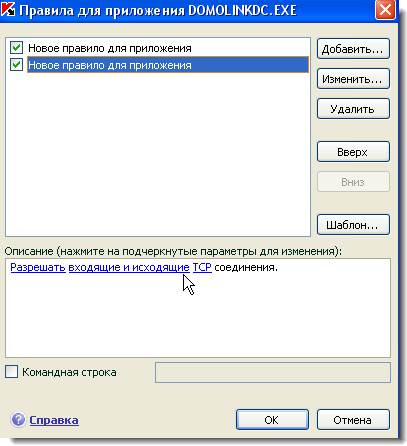
Параметры —> Приложения... —> Добавить... —> Выбираете программу StrongDC.exe в той папке, куда вы устанавливали клиента —> Щёлкаете на только что добавленную программу —> Изменить —> Создать правило... —> Создать.... Правило должно быть таким:
"Разрешить все"
OK —> OK —> OK
Agnitum Outpost Firewall
Параметры —> Приложения... —> Добавить... —> Выбираете программу StrongDC.exe в той папке, куда вы устанавливали клиента —> Щёлкаете на только что добавленную программу —> Изменить —> Создать правило... —> Создать.... Правило должно быть таким:
"Разрешить все"
OK —> OK —> OK
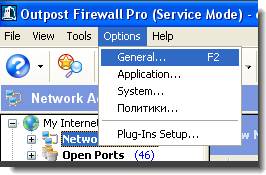
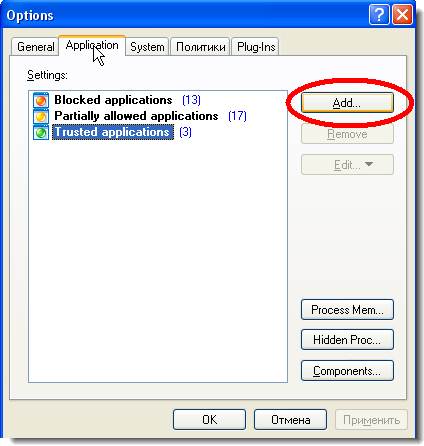 В русской версии вместо"Trusted Applications" написано "Доверенные приложения" не путаем!
Cкрины настроек аутпоста (c) <Squork>
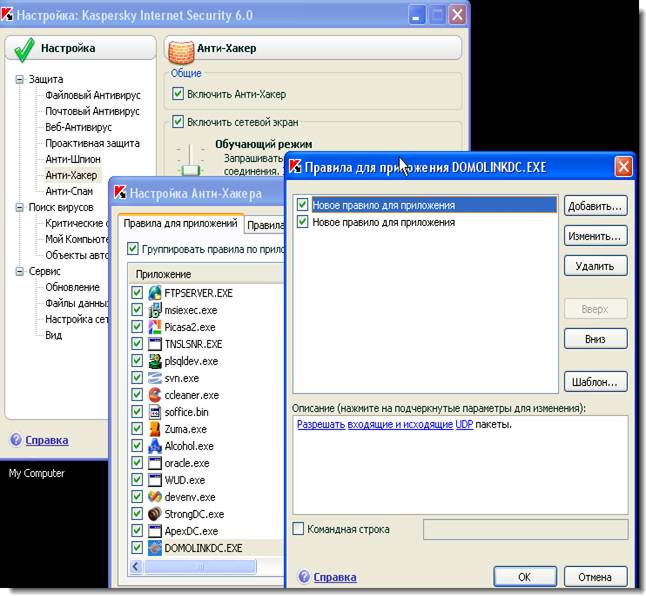
Касперский
Выключить "режим невидимости".
В русской версии вместо"Trusted Applications" написано "Доверенные приложения" не путаем!
Cкрины настроек аутпоста (c) <Squork>
Касперский
Выключить "режим невидимости".
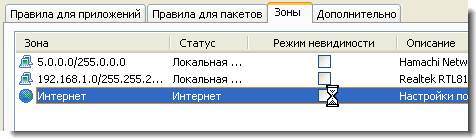 + два правила.
 \
\