
КАТЕГОРИИ:
Архитектура-(3434)Астрономия-(809)Биология-(7483)Биотехнологии-(1457)Военное дело-(14632)Высокие технологии-(1363)География-(913)Геология-(1438)Государство-(451)Демография-(1065)Дом-(47672)Журналистика и СМИ-(912)Изобретательство-(14524)Иностранные языки-(4268)Информатика-(17799)Искусство-(1338)История-(13644)Компьютеры-(11121)Косметика-(55)Кулинария-(373)Культура-(8427)Лингвистика-(374)Литература-(1642)Маркетинг-(23702)Математика-(16968)Машиностроение-(1700)Медицина-(12668)Менеджмент-(24684)Механика-(15423)Науковедение-(506)Образование-(11852)Охрана труда-(3308)Педагогика-(5571)Полиграфия-(1312)Политика-(7869)Право-(5454)Приборостроение-(1369)Программирование-(2801)Производство-(97182)Промышленность-(8706)Психология-(18388)Религия-(3217)Связь-(10668)Сельское хозяйство-(299)Социология-(6455)Спорт-(42831)Строительство-(4793)Торговля-(5050)Транспорт-(2929)Туризм-(1568)Физика-(3942)Философия-(17015)Финансы-(26596)Химия-(22929)Экология-(12095)Экономика-(9961)Электроника-(8441)Электротехника-(4623)Энергетика-(12629)Юриспруденция-(1492)Ядерная техника-(1748)
Закройте все созданные элементы
|
|
|
|
1. Выберите в ленте вкладку Работа с базами данных команду - Схема данных.
2. Появляется окно «Схема данных», в котором выводятся вышеуказанные таблицы со списками полей. Щелкните двойным щелчком по линии, связывающей их.
Появляется диалоговое окно “Изменение связей”, в котором будут показаны связанные таблицы “Поставщики”(главная таблица) и “Товары”(подчиненная таблица).
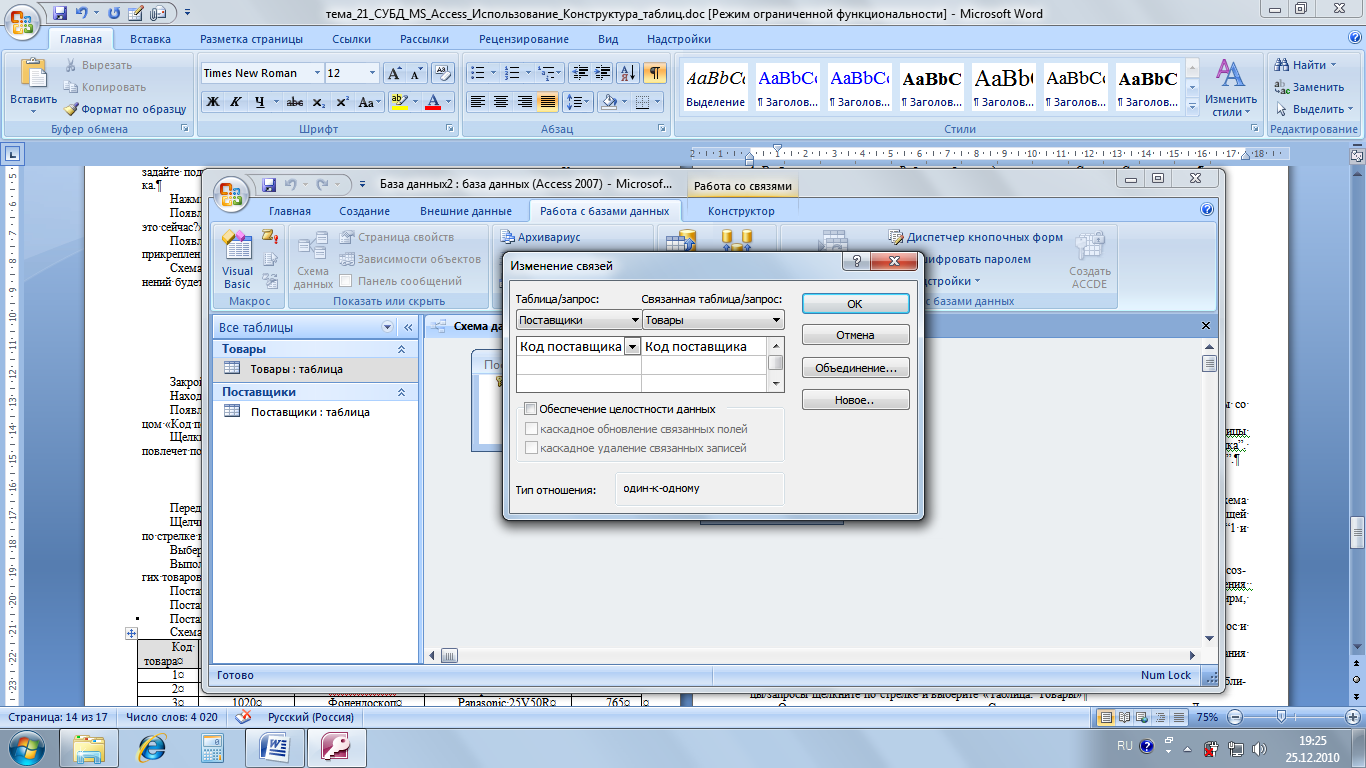
В нижней части окна “Связи” подписано, что установлен Тип отношения: “Один-ко-многим”.
В этом диалоговом окне активизируйте флажок Обеспечение целостности данных.
1. Нажмите кнопку ОК.
2. Появляется окно “Схема данных”, где на линии связи, соединяющей вышеуказанные таблицы будут значки “1 и ¥”.
Задание 5
1. В окне БД выберите вкладку Создание и нажмите кнопку Мастер запросов.
2. В появившемся диалоговом окне Новый запрос выберите один из вариантов создания запроса «Простой запрос».
3. Появляется диалоговое окно «Создание простого запроса», в котором в окошке Таблицы/запросы щелкните по стрелке и выберите «Таблица: Товары»
4. Оставаясь в этом же диалоговом окне «Создание простых запросов», в окошке Доступные поля выделите поле «Название» и щелкните кнопку >. Выбранное поле перейдет в окошко Выбранные поля.
5. Оставаясь в этом же диалоговом окне «Создание простого запроса», в окошке Доступные поля выделите поле «Цена» и щелкните кнопку >. Выбранное поле перейдет в окошко Выбранные поля.
6. Оставаясь в этом же диалоговом окне «Создание простого запроса», в окошке Таблицы/запросы щелкните по стрелке и выберите «Таблица: Поставщики».
7. В окошке Доступные поля выделите поле «Название фирмы» и щелкните кнопку >. Выбранное поле перейдет в окошко Выбранные поля.
8. Нажмите кнопку Далее.
9. Появляется диалоговое окно «Создание простых запросов», в котором в окошке Задайте имя запроса наберите «Простой запрос»
10. Оставаясь в этом же диалоговом окне, установите переключатель в положение Открыть запрос для просмотра данных.
11. Щелкните кнопку Готово.
12. Появляется результат выполнения созданного запроса в виде таблицы из трех столбцов: Название (товаров), Цена (товаров) и Название фирм, (поставляющих эти товары) с соответствующими данными.
13. Закройте окно.
14. В окне БД на вкладке Запросы появляется имя созданного запроса «Простой запрос».
Задание 6
15. В окне БД на ленте выберите вкладку Создание, выберите Конструктор запросов.
16. В диалоговом окне Добавление таблицы выберите «Товары» и нажмите кнопку Добавить, а затем Закрыть.
17. В диалоговом окне «Запрос1:запрос на выборку» появится таблица «Товары» со списком полей.
18. В этом же диалоговом окне в бланке запроса щелкните в первом столбце в строке «Поле» на стрелке в правой части.
19. Выберите из появившегося списка поле «Название»
20. В этом же столбце в строке «Имя таблицы» должна появится надпись «Товары»
21. Проследите, чтобы в строке «Вывод на экран» флажок отображался галочкой.
22. Щелкните во втором столбце в строке «Поле» на стрелке в правой части.
23. Выберите из появившегося списка поле «Цена»
24. В этом же столбце в строке «Имя таблицы» должна появится надпись «Товары»
25. Проследите, чтобы в строке «Вывод на экран» флажок отображался галочкой.
26. Выберите команду  - Групповые операции или нажмите кнопку Групповые операции панели инструментов. В результате чего в бланке запроса появится строка «Групповая операция», а в первом и во втором столбцах по этой строке – надпись «Группировка»
27. Щелкните в столбце поля «Цена» в строке «Группировка» по стрелке и выберите из списка функцию Avg.
28. Сохраните созданный запрос под именем “Запрос по средним ценам”.
29. Выберите на ленте значок 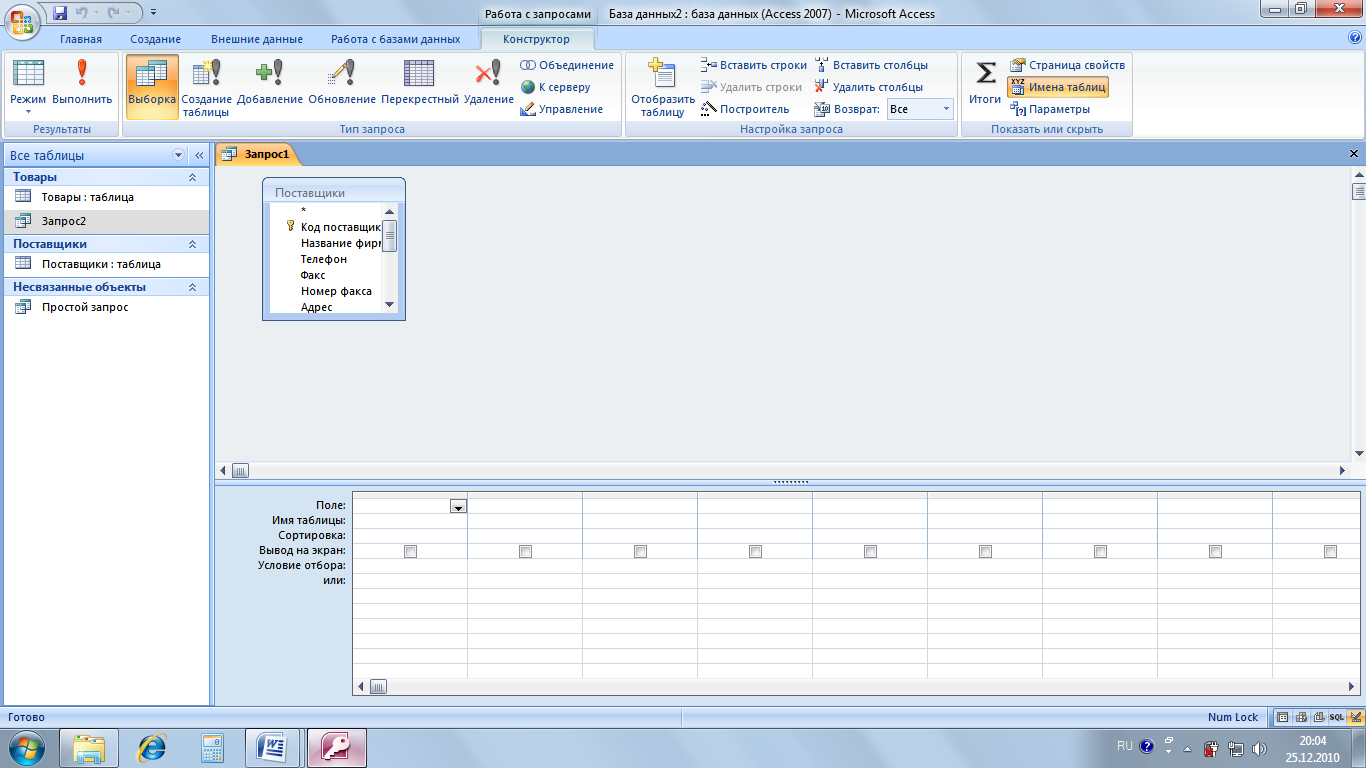 для запуска созданного запроса.
30. Появляется диалоговое окно Запрос по средним ценам: запрос на выборку, в котором в табличной форме будут представлены четыре вида товара:
31. с соответствующими им средними ценами. Проверьте! Закройте окно Конструктора.
Задание 7
1. В окне БД выберите вкладку Создание, затем команду Конструктор запросов.
2. В диалоговом окне Добавление таблицы с помощью кнопки Добавить поочередно выберите таблицы «Поставщики» и «Товары».
3. Нажмите кнопку Закрыть.
4. В диалоговом окне «Запрос1:запрос на выборку» появляются две связанные таблицы «Поставщики» и «Товары» со списками полей.
5. В этом же диалоговом окне в бланке запроса щелкните в первом столбце в строке «Имя таблицы» на стрелке в правой части.
6. Выберите из появившегося списка «Поставщики»
7. В этом же столбце в строке «Поле» щелкните на стрелке в правой части и выберите поле «Название фирмы»
8. В этом же столбце в строке «Сортировка» щелкните на стрелке в правой части и выберите вид сортировки «По возрастанию»
9. Проследите, чтобы в строке «Вывод на экран» флажок отображался галочкой.
10. Щелкните во втором столбце в строке «Имя таблицы» на стрелке в правой части.
11. Выберите из появившегося списка «Товары».
12. В этом же столбце в строке «Поле» щелкните на стрелке в правой части и выберите поле «Название»
13. Проследите, чтобы в строке «Вывод на экран» флажок отображался галочкой.
14. В этом же столбце в строке «Условие отбора» наберите [Укажите название].
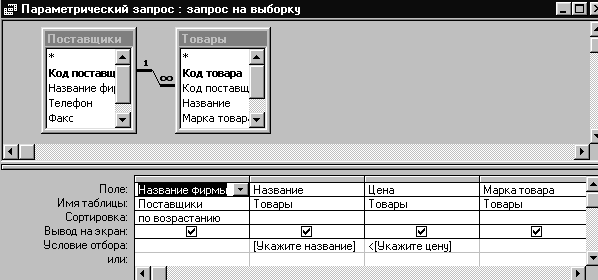
15. Щелкните в третьем столбце в строке «Имя таблицы» на стрелке в правой части.
16. Выберите из появившегося списка «Товары».
17. В этом же столбце в строке «Поле» щелкните на стрелке в правой части и выберите поле «Цена».
18. Проследите, чтобы в строке «Вывод на экран» флажок отображался галочкой.
19. В этом же столбце в строке «Условие отбора» наберите < [Укажите цену].
20. Щелкните в четвертом столбце в строке «Имя таблицы» на стрелке в правой части.
21. Выберите из появившегося списка «Товары». В этом же столбце в строке «Поле» щелкните на стрелке в правой части и выберите поле «Марка товара».
22. Проследите, чтобы в строке «Вывод на экран» флажок отображался галочкой.
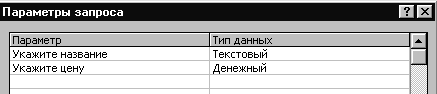
23. Выберите команды Запрос- Параметры.
24. В появившемся окне Параметры запроса наберите параметры, указанные в условиях отбора, без квадратных скобок и укажите соответствующий ему тип данных.
25. Нажмите кнопку ОК.
26. Сохраните запрос под именем Параметрический запрос.
· Выберите команды Запрос - Запуск или нажмите кнопку Запуск панели инструментов.
· В появившемся окне с сообщением Укажите название наберите Фонендоскоп и нажмите кнопку ОК.
· В появившемся окне с сообщением Укажите цену наберите 1000 и нажмите кнопку ОК.
· Появляется окно с результатом запроса, которое будет содержать только те записи, которые удовлетворяют заданным значениям параметров. Проверьте!
Задание №8
|
|
|
|
|
Дата добавления: 2014-12-08; Просмотров: 391; Нарушение авторских прав?; Мы поможем в написании вашей работы!