
КАТЕГОРИИ:
Архитектура-(3434)Астрономия-(809)Биология-(7483)Биотехнологии-(1457)Военное дело-(14632)Высокие технологии-(1363)География-(913)Геология-(1438)Государство-(451)Демография-(1065)Дом-(47672)Журналистика и СМИ-(912)Изобретательство-(14524)Иностранные языки-(4268)Информатика-(17799)Искусство-(1338)История-(13644)Компьютеры-(11121)Косметика-(55)Кулинария-(373)Культура-(8427)Лингвистика-(374)Литература-(1642)Маркетинг-(23702)Математика-(16968)Машиностроение-(1700)Медицина-(12668)Менеджмент-(24684)Механика-(15423)Науковедение-(506)Образование-(11852)Охрана труда-(3308)Педагогика-(5571)Полиграфия-(1312)Политика-(7869)Право-(5454)Приборостроение-(1369)Программирование-(2801)Производство-(97182)Промышленность-(8706)Психология-(18388)Религия-(3217)Связь-(10668)Сельское хозяйство-(299)Социология-(6455)Спорт-(42831)Строительство-(4793)Торговля-(5050)Транспорт-(2929)Туризм-(1568)Физика-(3942)Философия-(17015)Финансы-(26596)Химия-(22929)Экология-(12095)Экономика-(9961)Электроника-(8441)Электротехника-(4623)Энергетика-(12629)Юриспруденция-(1492)Ядерная техника-(1748)
Использование i, j и k фильтров в 3D окне. Отображение данных в разрезе
|
|
|
|
Для работы в данном упражнении, откройте проект D>Student_Education>Petrel>Project_EXC> Intersection_EXC > Intersection_EXC.pet.
В Petrel существуют фильтры, которые можно использовать при отображении 3D свойств.
Отобразите какую-нибудь из построенных моделей свойств в 3D окне. В правой части окна Petrel расположены инструменты для фильтрования изображения по плоскостям (или срезам). Основные из иконок, отвечающие за данные операции выглядят следующим образом:  ,
,  ,
,  . Нажав, например, на первую, создается срез вдоль оси X. Это значит, что координата X фиксируется, остается плоскость YZ, являющаяся срезом модели вдоль направления I (рис.17.1).
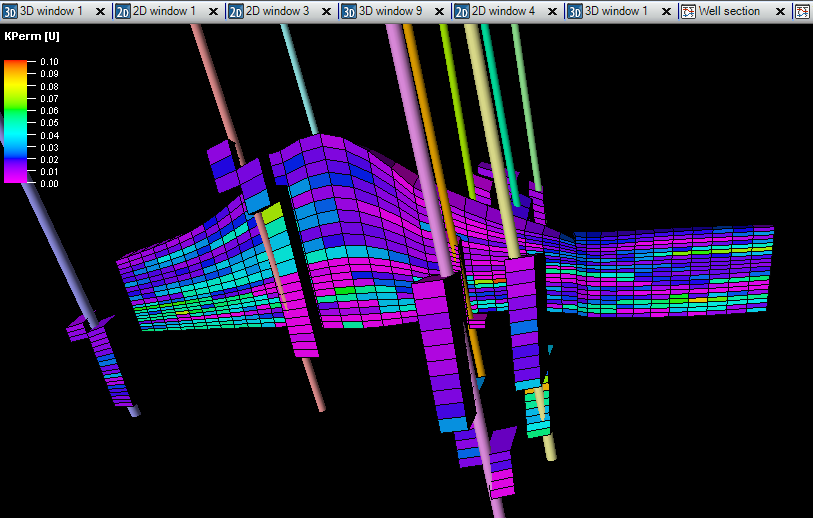
Рис.17.1.
Данный срез можно перемещать "вперед-назад", используя иконки  и
и  .
.
Включив Time player toolbar ( см.рис.15.10 ), можно узнать номер текущего среза, по информационной иконке, расположенной в нижнем правом углу окна Petrel. Например,  .
.
Поупражняйтесь самостоятельно при работе со срезами в других направлениях.
Далее отобразим данные в новом двумерном окне.
Откройте новое 3D окно и постройте в нем поле проницаемости. Отключите все фильтры. Нажмите правой клавишей по вкладке Intersections, которая принадлежит модели Corner Point Gridding и выберите Insert general intersections ( рис.17.2 ).

Рис.17.2.
В нижней части окна появились инструменты для работы с плоскостями (рис.17.3).

Рис.17.3.
Используйте иконки  , чтобы "рассекать" модель по всем возможным направлениям, а иконки
  , чтобы вырезать, т.е. не отображать все то, что находится впереди или позади среза (рис.17.4). Для перемещения среза используйте кнопки, характерные для плеера.
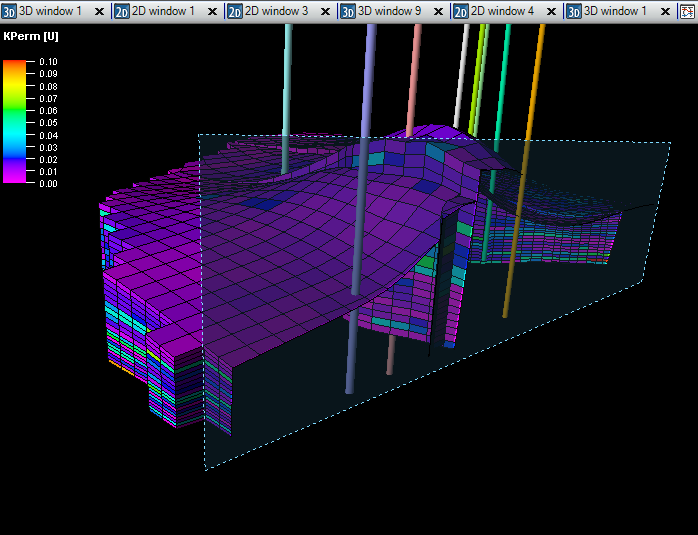
Рис.17.4.
Чтобы визуализировать данные на этом сечении, нажмите на иконку  (Toogle vizualization on plane). Активировав данный режим, в данном сечении можно отобразить любое из свойств, построенных ранее - пористости, фаций или проницаемости. Эти модели на панели Models теперь имеют голубой квадратик (рис.17.5). Нажмите на кружочек любого из интересующих Вас свойств, чтобы данные отобразились в сечении (рис.17.6).
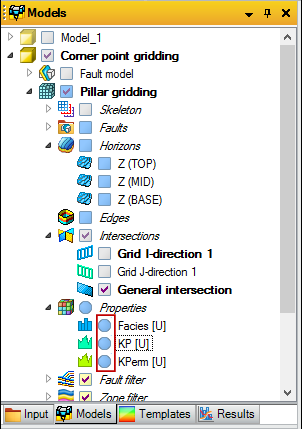
Рис.17.5.
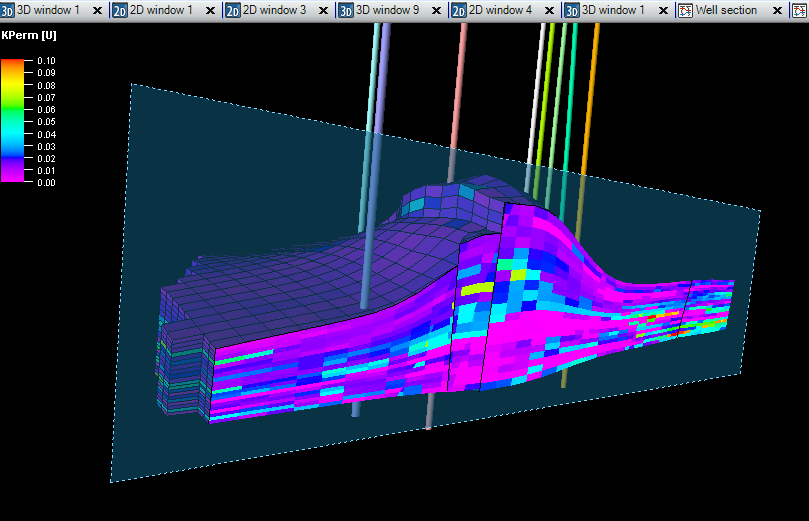
Рис.17.6.
Для отображения данного в среза в двухмерном окне, нажмите правой клавишей по Genaral intersection на вкладке Intersections и выберите Create intersection window ( рис.17.7 ).
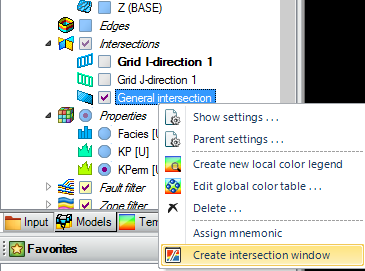
Рис.17.7.
Откроется новое окно визуализации. Для отображения в нем уже выбранного среза, нажмите на один из кружочков около моделей Facies (U), KP(U) или KPerm(U) (рис.17.8).
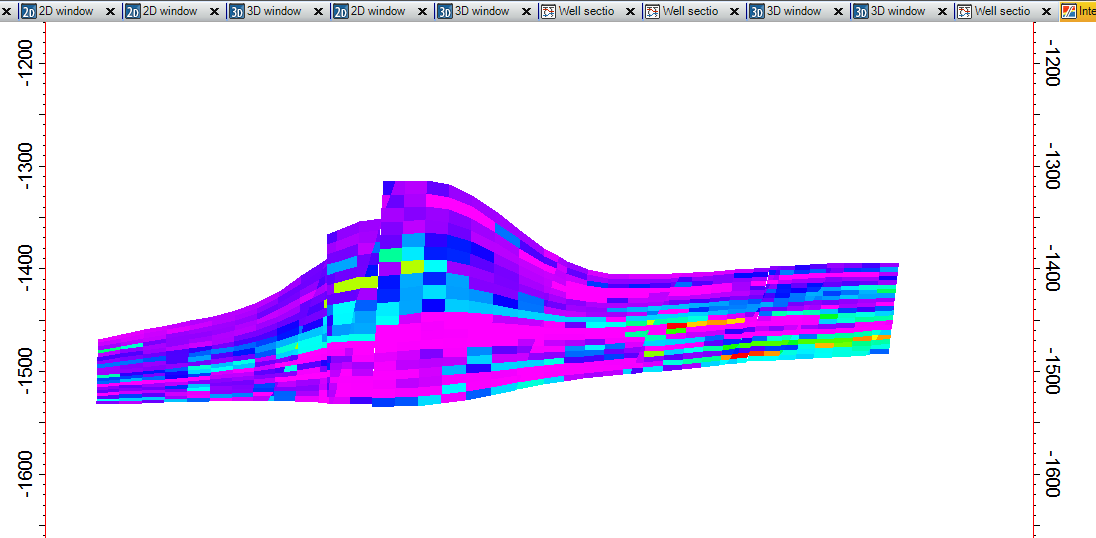
Рис.17.8.
Чтобы отобразить ячейки модели, нажмите правой клавишей по General intersections на вкладке Intersections, выберите Show settings. В открывшемся диалоговом окне перейдите на панель Style, на вкладку 3D grid settings и нажмите на окошко около Grid lines ( рис.17.9 ). Нажмите ОК.
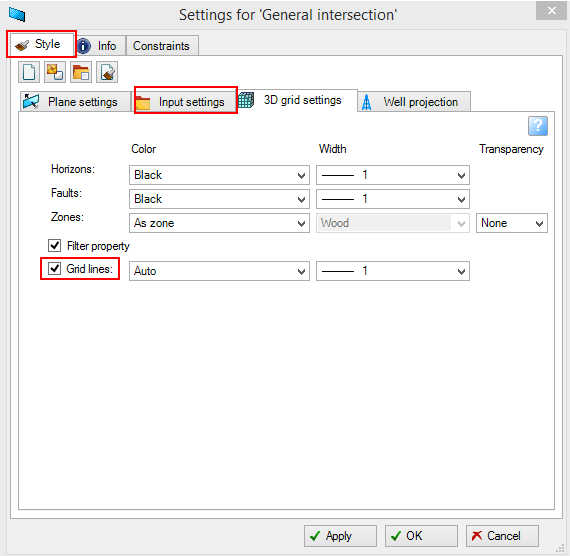
Рис.17.9.
Чтобы узнать координату, объем, свойство интересующей Вас ячейки, перейдите в режим Select/Pick mode, нажав на  , наведите курсором мыши на любую из точек среза и в правом нижнем углу окна Petrel выведется вся необходимая информация (при включенном Time player toolbar -рис.15.10).
Сохраните проект.
|
|
|
|
|
Дата добавления: 2014-11-20; Просмотров: 1187; Нарушение авторских прав?; Мы поможем в написании вашей работы!