
КАТЕГОРИИ:
Архитектура-(3434)Астрономия-(809)Биология-(7483)Биотехнологии-(1457)Военное дело-(14632)Высокие технологии-(1363)География-(913)Геология-(1438)Государство-(451)Демография-(1065)Дом-(47672)Журналистика и СМИ-(912)Изобретательство-(14524)Иностранные языки-(4268)Информатика-(17799)Искусство-(1338)История-(13644)Компьютеры-(11121)Косметика-(55)Кулинария-(373)Культура-(8427)Лингвистика-(374)Литература-(1642)Маркетинг-(23702)Математика-(16968)Машиностроение-(1700)Медицина-(12668)Менеджмент-(24684)Механика-(15423)Науковедение-(506)Образование-(11852)Охрана труда-(3308)Педагогика-(5571)Полиграфия-(1312)Политика-(7869)Право-(5454)Приборостроение-(1369)Программирование-(2801)Производство-(97182)Промышленность-(8706)Психология-(18388)Религия-(3217)Связь-(10668)Сельское хозяйство-(299)Социология-(6455)Спорт-(42831)Строительство-(4793)Торговля-(5050)Транспорт-(2929)Туризм-(1568)Физика-(3942)Философия-(17015)Финансы-(26596)Химия-(22929)Экология-(12095)Экономика-(9961)Электроника-(8441)Электротехника-(4623)Энергетика-(12629)Юриспруденция-(1492)Ядерная техника-(1748)
Загрузка модели разломов
|
|
|
|
Для загрузки модели разломов в проект Petrel в панели Models щелкните правой кнопкой мыши и выберите Import file. В открывшемся диалоговом окне выберите папку D > Student_Education > Petrel > Input, в поле Тип файлов выберите Petrel fault model (ASCII) (.*.) и откройте файл Fault, находящийся в данной директории (рис.1.50).
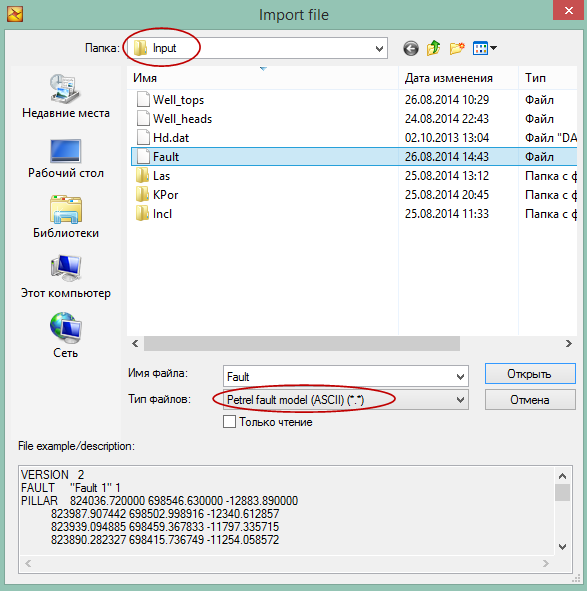
Рис.1.50.
В открывшемся диалоговом окне проверьте данные и нажмите ОК.
Модель разломов помещена во вкладке Models ( рис.1.51 ). Как видно по рисунку, файл Fault содержит 5 разломов. Переименуйте название модели на Model_1.
Откройте 3D window и визуализируйте скважины, внешнюю границу области Edge around Hd.dat и загруженные разломы (рис.1.52).
О работе с разломами более детально будет рассказано в следующих разделах.
Сохраните проект под именем Input_data в вашей диретории.
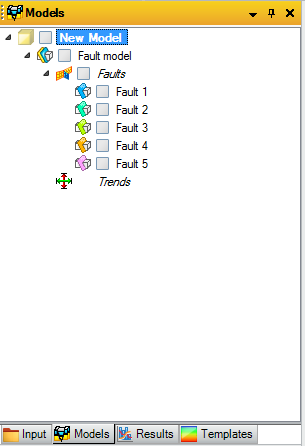
Рис.1.51.

Рис.1.52.
2.1. Настройка шаблонов Well section. Отображение нескольких каротажных кривых в одной колонке окна Well section window.
Зачастую для качественного построения фациальной или петрофизической модели, необходимо отображение двух или более каротажных кривых в одной колонке окна Well section window.
(Далее Вы можете использовать свой проект с загруженными данными из пункта 1 или воспользоваться готовым проектом из директории D > Student_Education > Petrel > Project_EXC > Project_input > Project_input.pet ( рис.2.1 ))
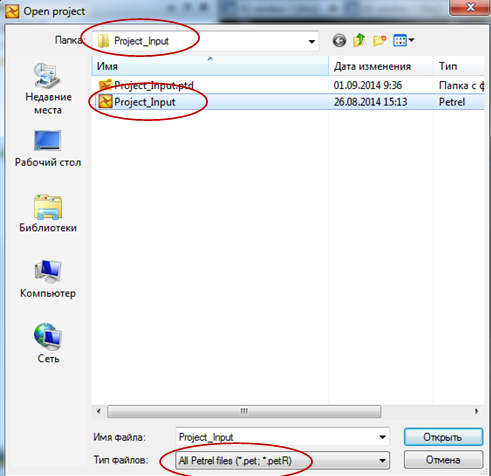
Рис.2.1.
После загрузки проекта Project_input.pet о ткройте окно Well section window (Window - Well section window, рис.1.29) и отобразите каротажные кривые GR и neutron для всех загруженных скважин. Для этого отметьте галочкой по окошку около вкладки Wells на панели Input, и по необходимым каротажным кривым, которые содержатся во вкладке Global well logs (рис.2.1).В результате данных операций должно появиться окно, соответствующее рис.2.3.
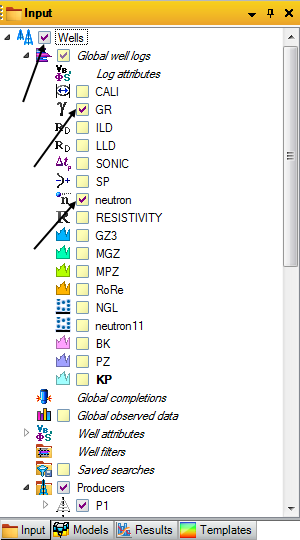
Рис.2.2.
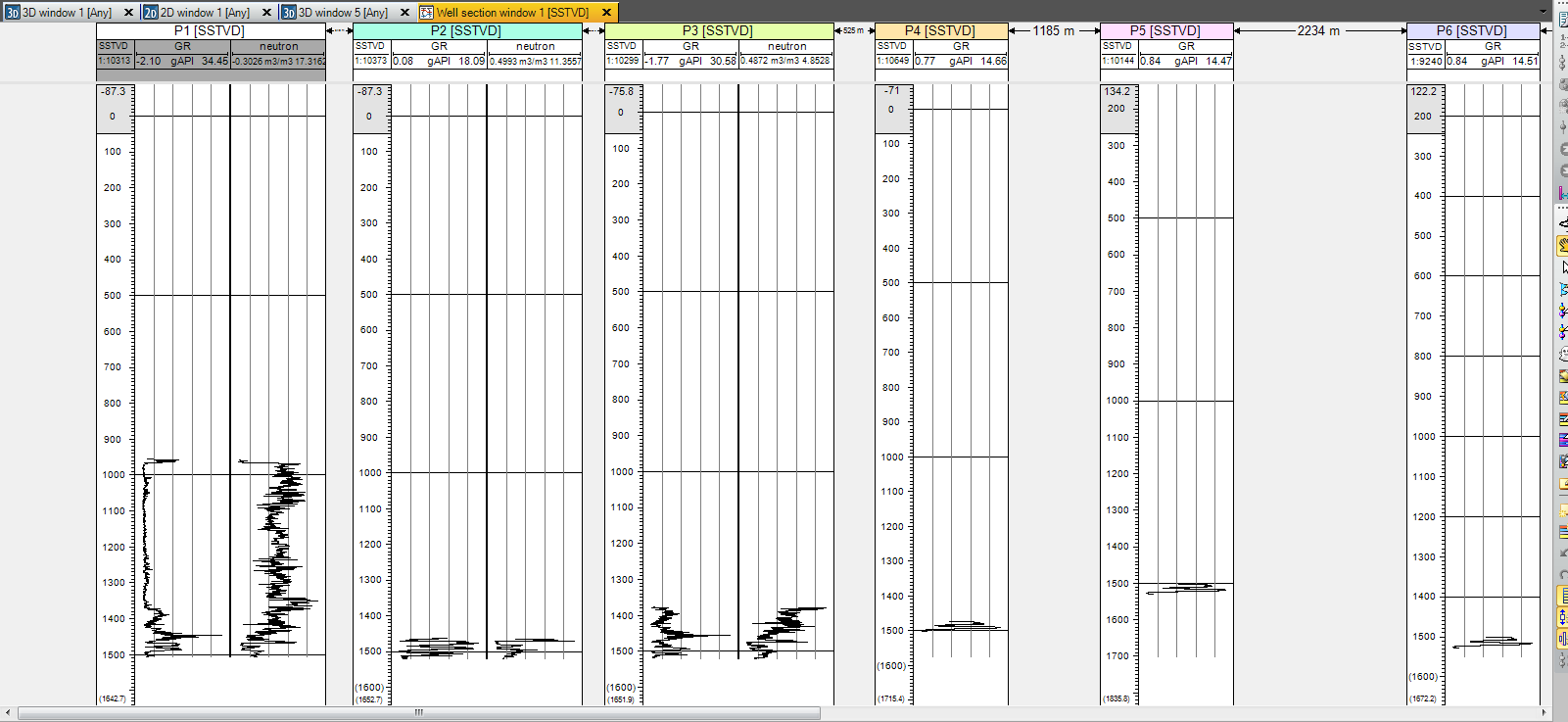
Рис.2.3.
Рассмотрим процесс отображения кривых GR и neutron на одной колонке окна Well section. Для этого щелкните по иконке  (open selected template settings page) или нажмите на «T» (латиница) (рис.2.4).
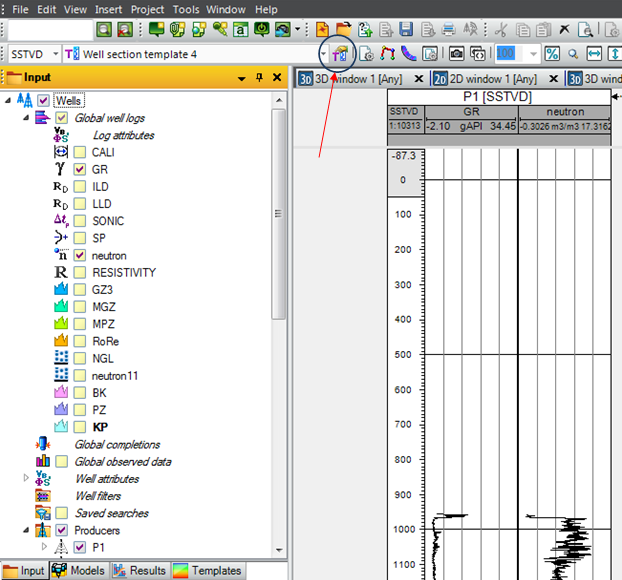
Рис.2.4.
Откроется диалоговое окно (рис.2.5). Как видно по рис.2.5., в колонке GR отображается кривая G R, а в колонке neutron – кривая neutron. «Зацепите» левой кнопкой мышки кривую  и перетащите ее в колонку GR. В итоге должно получиться так, как на рис.2.6. – две каротажные кривые находятся в одной колонке.
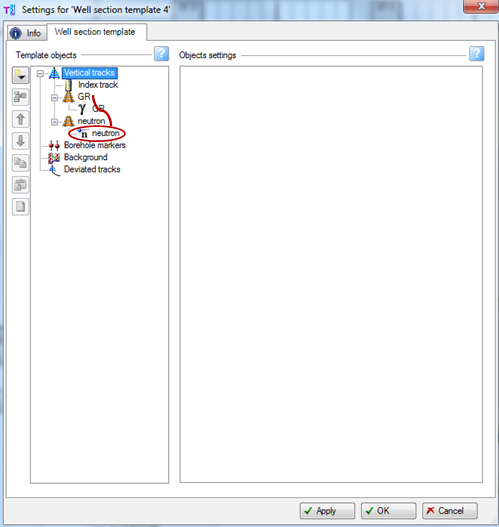
Рис.2.5.
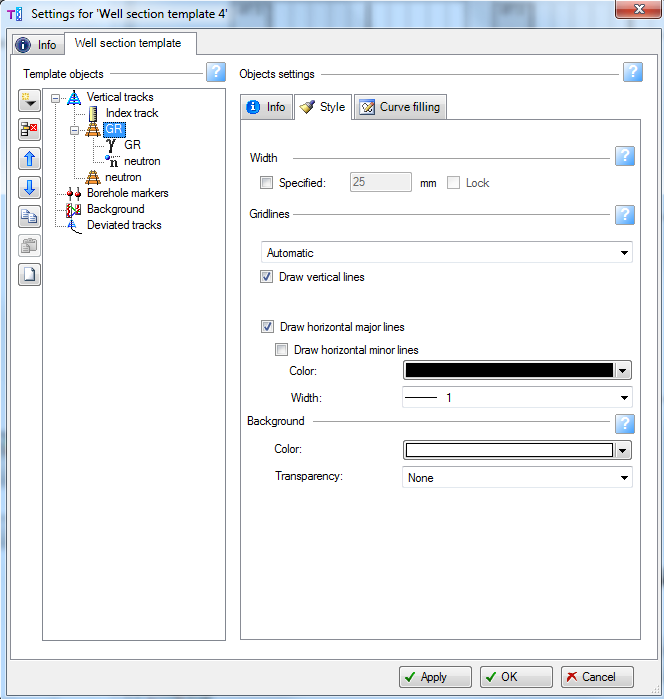
Рис.2.6.
Выделите в диалоговом окне (как на рис.2.7) кривую GR и перейдите во вкладку Style. В меню Color выберите Selected (это означает, что в поле Color можно выбирать цвет кривой, с которым она будет отображена в окне Well section). Рекомендуется выбрать синий цвет (рис.2.7). В меню Line по Вашему усмотрению можно отредактировать ширину и тип линии.
Повторите описанную процедуру для кривой neutron ( рекомендуется выделить ее красным цветом ).
Нажмите OK.
Еще раз обратите внимание, что кривые GR и neutron отобразились в одной колонке и каждая кривая окрашена в свой цвет (рис.2.8). Можно также заметить, что для скважин P4, P5, P6, I3, I4 геофизические кривые типа neutron изначально загружены не были и, соответственно, не отображены в окне Well section.
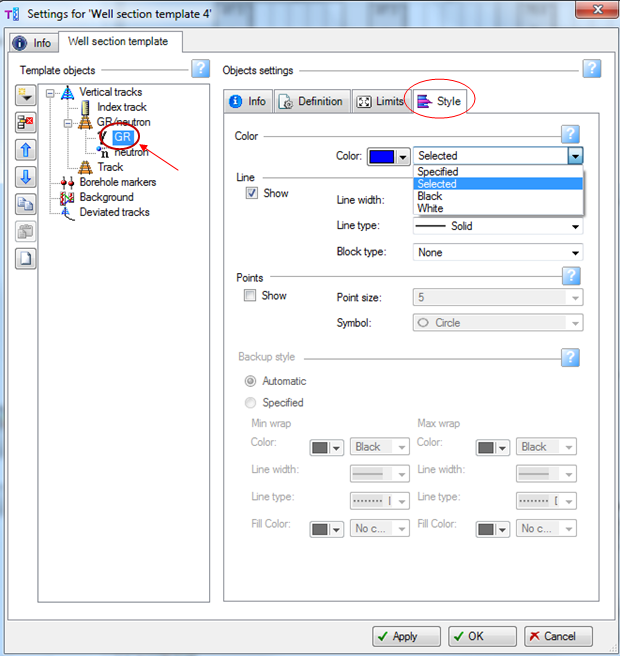
Рис.2.7.
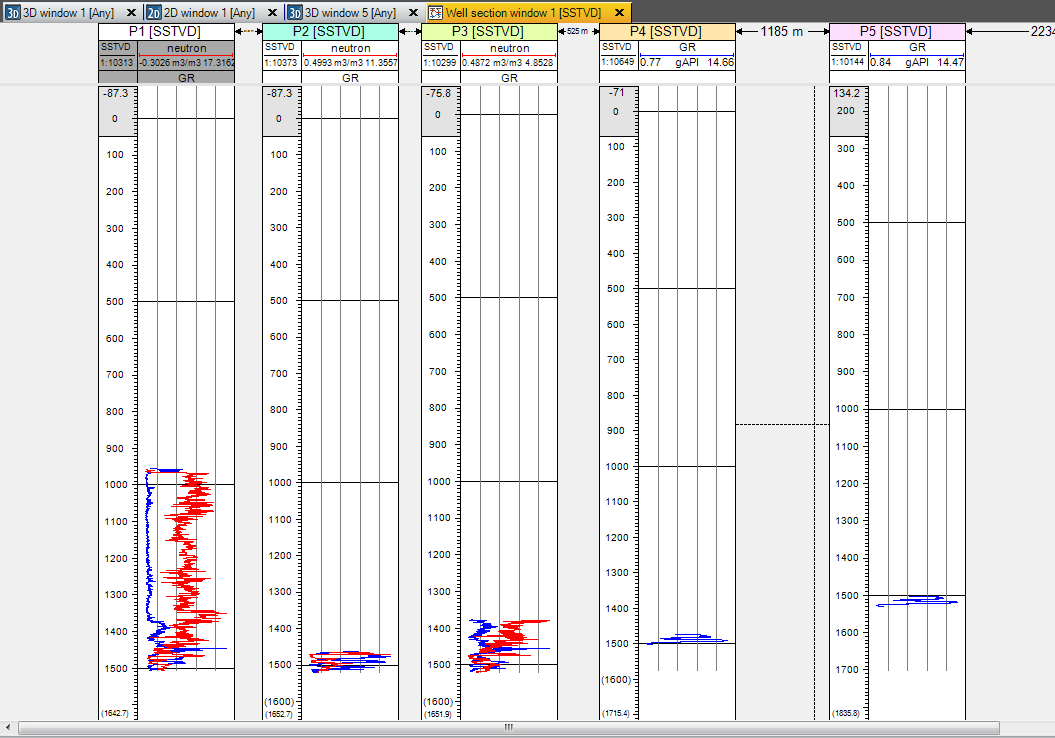
Рис.2.8.
|
|
|
|
|
Дата добавления: 2014-11-20; Просмотров: 1964; Нарушение авторских прав?; Мы поможем в написании вашей работы!