
КАТЕГОРИИ:
Архитектура-(3434)Астрономия-(809)Биология-(7483)Биотехнологии-(1457)Военное дело-(14632)Высокие технологии-(1363)География-(913)Геология-(1438)Государство-(451)Демография-(1065)Дом-(47672)Журналистика и СМИ-(912)Изобретательство-(14524)Иностранные языки-(4268)Информатика-(17799)Искусство-(1338)История-(13644)Компьютеры-(11121)Косметика-(55)Кулинария-(373)Культура-(8427)Лингвистика-(374)Литература-(1642)Маркетинг-(23702)Математика-(16968)Машиностроение-(1700)Медицина-(12668)Менеджмент-(24684)Механика-(15423)Науковедение-(506)Образование-(11852)Охрана труда-(3308)Педагогика-(5571)Полиграфия-(1312)Политика-(7869)Право-(5454)Приборостроение-(1369)Программирование-(2801)Производство-(97182)Промышленность-(8706)Психология-(18388)Религия-(3217)Связь-(10668)Сельское хозяйство-(299)Социология-(6455)Спорт-(42831)Строительство-(4793)Торговля-(5050)Транспорт-(2929)Туризм-(1568)Физика-(3942)Философия-(17015)Финансы-(26596)Химия-(22929)Экология-(12095)Экономика-(9961)Электроника-(8441)Электротехника-(4623)Энергетика-(12629)Юриспруденция-(1492)Ядерная техника-(1748)
Мастер диаграмм
|
|
|
|
Мастер диаграмм позволяет очень быстро и без всяких подсчётов и серьёзных рассуждений представить данные любой таблицы в наглядной форме. От составителя диаграммы требуется лишь правильно ответить на вопросы, поставленные Мастером диаграмм.
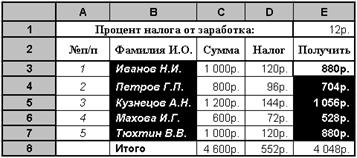
Технологию получения диаграммы рассмотрим на примере. Возьмём таблицу 4.1 и построим диаграмму, отражающую фактический заработок членов бригады, вписанных в таблицу. Составление диаграммы начинается с выделения блоков ячеек с данными, которые надо в ней отразить. Посмотрите на таблицу 5.1. Это та же таблица 4.1, но в ней выделены два блока: В3:В7 и Е3:Е7. Первый из блоков – данные о фамилиях, а второй – данные о заработке. Первый блок выделяется протягиванием курсора мышью сверху вниз при нажатой левой кнопке мыши (см. 4.9). Чтобы с началом выделения второго блока не пропало выделение первого, его выделяют таким же движением мыши, но с прижатой клавишей {Ctrl}, как это описано в 4.9.
Таблица 5.1
 |

|
 Вызвать Мастера диаграмм проще всего такой кнопкой на панели инструментов Стандартная. На экране появится первое диалоговое окно мастера диаграмм (см. рис. 5.1).
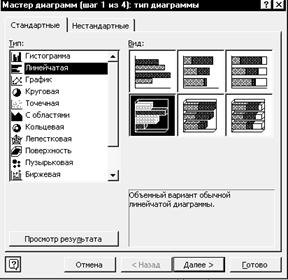
Рис. 5.1. Мастер диаграмм. Шаг 1.
На первом шаге Мастера диаграмм щелчками мыши выбираются подходящий тип, а затем вид диаграммы. В нашем примере выбран тип – Линейчатая и вид – Объёмный вариант …Щёлчком по кнопке Далее переходим на следующее окно – Шаг 2 (см. рис. 5.2).
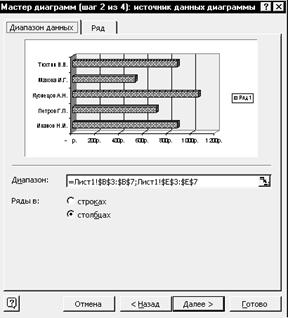
Рис. 5.2. Мастер диаграмм. Шаг 2.
Окно Шаг 2 мастера диаграмм имеет две вкладки.
На вкладке Диапазон данных мастер диаграмм показывает определённые по выделенным блокам ячеек диапазоны объёма данных, и построенную по ним диаграмму. В нашем примере диапазонов два: В3:В7 и Е3:Е7. В окошечке Диапазон они показаны абсолютными адресами. Можно эти диапазоны данных, уточнив, изменить, но чаще всего ничего такого не требуется. Вкладка ряд в нашем примере не используется, её мы рассмотрим позже, в 5.3. Щёлчком по кнопке Далее переходим на следующее окно – Шаг 3 (см. рис. 5.3).
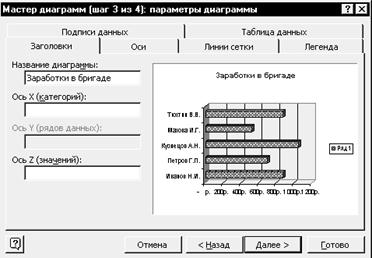
Рис. 5.3. Мастер диаграмм. Шаг 3. Вкладка Заголовки.
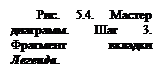
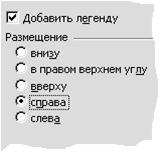 Количество вкладок в этом окне мастера зависит от выбранного типа диаграммы. В нашем случае их 6. На рис. 5.3. открыта вкладка Заголовки. На этой вкладке в окошке Название диаграммы записываем: «Заработки в бригаде». Аналогично, при необходимости, можно записать названия осей диаграммы. На вкладке Легенда (рис. 5.4.) можно заказать легенду и выбрать её размещение. В рассматриваемом примере легенда не нужна, поэтому откажемся от неё, убрав галочку в окошке Добавить легенду.
Остальные вкладки в данном примере не используются, и мы рассмотрим их позже, в 5.3. После щелчка по кнопке Далее переходим к четвёртому шагу Мастера.
На четвёртом шаге мастера диаграмм (рис. 5.5.) следует указать, где расположить диаграмму. Выберем расположение на имеющемся листе и щёлкнем по кнопке Готово. Диаграмма появляется на листе Excel (рис. 5.6.).
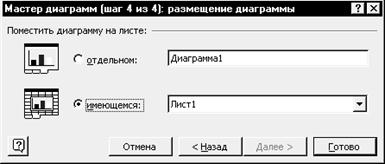
Рис. 5.5. Мастер диаграмм. Шаг 4.
|
|
|
|
|
Дата добавления: 2014-10-31; Просмотров: 333; Нарушение авторских прав?; Мы поможем в написании вашей работы!