
КАТЕГОРИИ:
Архитектура-(3434)Астрономия-(809)Биология-(7483)Биотехнологии-(1457)Военное дело-(14632)Высокие технологии-(1363)География-(913)Геология-(1438)Государство-(451)Демография-(1065)Дом-(47672)Журналистика и СМИ-(912)Изобретательство-(14524)Иностранные языки-(4268)Информатика-(17799)Искусство-(1338)История-(13644)Компьютеры-(11121)Косметика-(55)Кулинария-(373)Культура-(8427)Лингвистика-(374)Литература-(1642)Маркетинг-(23702)Математика-(16968)Машиностроение-(1700)Медицина-(12668)Менеджмент-(24684)Механика-(15423)Науковедение-(506)Образование-(11852)Охрана труда-(3308)Педагогика-(5571)Полиграфия-(1312)Политика-(7869)Право-(5454)Приборостроение-(1369)Программирование-(2801)Производство-(97182)Промышленность-(8706)Психология-(18388)Религия-(3217)Связь-(10668)Сельское хозяйство-(299)Социология-(6455)Спорт-(42831)Строительство-(4793)Торговля-(5050)Транспорт-(2929)Туризм-(1568)Физика-(3942)Философия-(17015)Финансы-(26596)Химия-(22929)Экология-(12095)Экономика-(9961)Электроника-(8441)Электротехника-(4623)Энергетика-(12629)Юриспруденция-(1492)Ядерная техника-(1748)
Выделенная прямоугольная область
|
|
|
|
 Выделенная прямоугольная область задает площадь изображений, задействованную при выполнении различных операций, таких как совмещение растров, сохранение, создание мозаик и др. Если задана прямоугольная область, то во всех вкладках, где требуется указать или ограничить площадь изображения, она будет называться «Выбранный регион».
30. Вызов инструмента задания прямоугольной области на изображении осуществляется командой меню Инструменты à Выбор региона или кнопкой  на панели инструментов. Задействовав инструмент, нажмите на левую кнопку мыши и, не отпуская ее, нарисуйте прямоугольник. Размер
нарисованного прямоугольника можно изменить, для чего в режиме задания прямоугольной области наведите курсор на границу выделенной области, вид курсора изменится на стрелку передвижения и границу можно будет отредактировать.
 Для снятия выделенной области необходимо в режиме задания прямоугольной области
инструментом Выбор региона кликнуть в свободном месте на экране.
31. Установите границы прямоугольной области на изображении (рис.1.11).
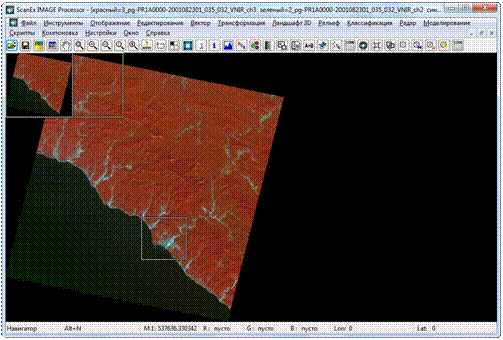
Рис.1.11. Режим задания прямоугольной области инструментом Выбор региона
32. Сохраните выделенный фрагмент изображения (рис. 1.12).
 Для сохранения результата в файл необходимо выполнить команду Файл à Сохранить растры главного меню или нажать на кнопку
  панели инструментов. Будет открыт диалог
сохранения Сохранение растров.
Если требуется сохранить изображения, у которых исходный формат записи пикселей был разным, то в выпадающем меню группы Формат пикселя в диалоге Сохранение растров требуется выбрать следующие закладки для:
Ø EROS – uint16;
Ø Terra Modis, при сохранении масок Modis – float32;
Ø Ikonos, GeoEye, WorldView – uint16;
Ø Landsat, Spot, IRS – byte;
Ø Aster с радиометрической коррекцией –
Видимой зоны и ближней инфракрасной зоны VNIR – byte;
Средней инфракрасной зоны SWIR – uint16;
Дальней инфракрасной зоны TIR – uint16;
Группа Гистограмма – управляет параметрами гистограммы при сохранении.
Ø Флаг Растянуть по формату пикселя – позволяет нормализовать исходную гистограмму до выбранного формата записи пикселей.
Ø Флаг Применить цветовую палитру – позволяет сохранить изображение с настроенной в диалоге Настройка отображения цветовой палитрой.
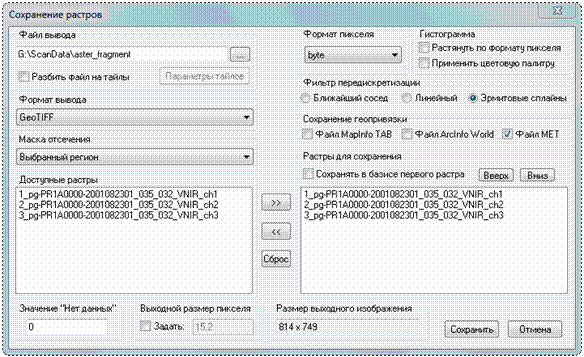
Рис. 1.12. Диалог сохранения изображений Сохранение растров
В зависимости от дальнейшего применения изображения следует обратить внимание на выбор ресемплирующего фильтра в группе Фильтр передискретизации, при помощи которого будет производиться ресемплинг изображения. При работе с тематическими масками и бинарными слоями рекомендуется использовать фильтр Ближайший сосед, при котором интерполяция минимальна, для более точной передачи яркостных характеристик изображений лучше использовать Линейный фильтр, для получения качественной цветовой передачи изображения фильтр Эрмитовых сплайнов.
В диалоге Сохранение растров в группе Маска отсечения указывается территория, в пределах которой будет сохранено изображение, через закладки:
Ø Нет – вся сцена изображения,
Ø Выбранный регион – выделенная прямоугольная область,
Ø название пользовательского векторного слоя – предварительно подгруженный или ранее созданный векторный слой.
Перенося кнопкой  каналы из списка Доступные растры в список Растры для сохранения, необходимо помнить о порядке чередования записываемых каналов синтезированного изображения, что в дальнейшем определяет вид его отображения в других программах.
Если требуется сохранить информацию о системе координат и пространственном разрешении изображения, тогда в группе Сохранение геопривязки следует выбрать файл(ы)-привязки и поставить напротив него (них) флаг: Файл ArcInfo World, Файл Mapinfo TAB, Файл MET.
|
|
|
|
|
Дата добавления: 2014-10-15; Просмотров: 383; Нарушение авторских прав?; Мы поможем в написании вашей работы!