
КАТЕГОРИИ:
Архитектура-(3434)Астрономия-(809)Биология-(7483)Биотехнологии-(1457)Военное дело-(14632)Высокие технологии-(1363)География-(913)Геология-(1438)Государство-(451)Демография-(1065)Дом-(47672)Журналистика и СМИ-(912)Изобретательство-(14524)Иностранные языки-(4268)Информатика-(17799)Искусство-(1338)История-(13644)Компьютеры-(11121)Косметика-(55)Кулинария-(373)Культура-(8427)Лингвистика-(374)Литература-(1642)Маркетинг-(23702)Математика-(16968)Машиностроение-(1700)Медицина-(12668)Менеджмент-(24684)Механика-(15423)Науковедение-(506)Образование-(11852)Охрана труда-(3308)Педагогика-(5571)Полиграфия-(1312)Политика-(7869)Право-(5454)Приборостроение-(1369)Программирование-(2801)Производство-(97182)Промышленность-(8706)Психология-(18388)Религия-(3217)Связь-(10668)Сельское хозяйство-(299)Социология-(6455)Спорт-(42831)Строительство-(4793)Торговля-(5050)Транспорт-(2929)Туризм-(1568)Физика-(3942)Философия-(17015)Финансы-(26596)Химия-(22929)Экология-(12095)Экономика-(9961)Электроника-(8441)Электротехника-(4623)Энергетика-(12629)Юриспруденция-(1492)Ядерная техника-(1748)
Редактирование файла
|
|
|
|
Для редактирования выделенного курсором файла следует нажать [F4]. Может использоваться как встроенный в Norton Commander редактор, так и любой указанный пользователем редактор. Выбор редактора осуществляется с помощью пунктов меню Norton Commander.
Если выделить курсором файл и нажать не [F4], а [Alt]+[F4], то выделенный файл будет редактироваться с помощью альтернативного редактора: если при нажатии [F4] используется встроенный редактор Norton Commander, то при нажатии [Alt]+[F4] – внешний редактор и наоборот. Это позволяет одновременно использовать два редактора: встроенный в Norton Commander и какой-то другой. Как правило, встроенный редактор следует употреблять только для небольших правок.
 Вид информационной строки. Первая строка экрана у встроенного редактора Norton Commander является информационной. Ее поля имеют следующие значения:
Признак модификации "*" появляется в информационной строке тогда, когда в редактируемом документе имеются не сохраненные на диске изменения.
Курсор можно перемещать с помощью клавиш [↑], [↓], [←], [→]. Клавиши [Home] и [End]. Кроме того можно перемещаться по тексту с помощью следующих клавиш:
[PgUp], [PgDown] – на страницу (размер экрана) вверх, вниз;
[Ctrl]+[←], [Ctrl]+[→] – на слово влево, вправо;
[Home], [End] – на начало и конец текущей строки;
[Ctrl]+[Home], [Ctrl]+[End] – на начало и конец редактируемого файла;
[Alt]+[F8] – на строку с заданным номером.
Ввод специальных символов с кодом 1-31 осуществляется нажатием комбинации клавиш [Ctrl]+[Q], а затем комбинации клавиши [Ctrl] и клавиши, соответствующей нужному символу (A-Z – для символами с кодами 1–26, "[", "", "]" "^", "_" – для символов с кодами 27-31). Например, для ввода символа с кодом 12 (обозначающего конец страницы) надо нажать [Ctrl]+[Q], [Ctrl]+[L].
Для удаления символов и строк можно использовать следующие клавиши:
[Del] – удаление символа под курсором;
[BackSpace] – (клавиша со стрелкой влево над клавишей [Enter]) – удаление символа слева от курсора;
[Ctrl]+[Y] – удаление строки;
[Ctrl]+[K] – удаление текста от текущего положения курсора до конца строки.
Операции с файлами осуществляются с помощью следующих функциональных клавиш:
[F2] – сохранять отредактированный файл;
[Shift]+[F2] – сохранить отредактированный файл под другим именем (новое имя напрашивается);
[F10] – выйти из режима редактирования (это можно сделать также, нажав клавишу [Esc]);
[Shift]+[F10] – сохранить отредактированный файл и выйти из режима редактирования;
[F9] – вывод файла на принтер;
 [Alt]+[F5] – вставка в редактируемый документ содержимого другого файла (вставка производится перед тем местом, на которое укает курсор);
[Alt]+[F9] – определяет, надо ли создавать.ВАК-файлы при сохранении результатов редактирования.
Поиск строк символов осуществляется с помощью клавиш:
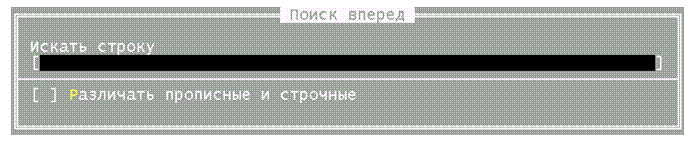 [F7] – поиск строки символов в документе от текущей позиции курсора до конца документа. Нужную строку надо ввести в ответ на запрос;
[Shift]+[F7] – поиск строки символов в документе от текущей позиции курсора до начала документа. Нужную отроку надо ввести в ответ на запрос:
[Alt]+[F7] – повторение поиска той же строки символов.
Поиск и замена строк символов осуществляется с помощью клавиш:
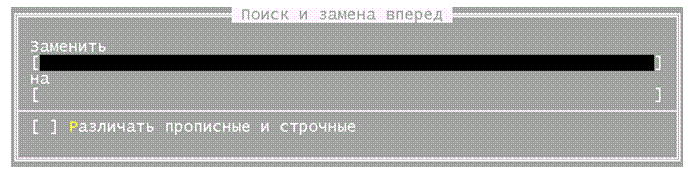 [F4] – поиск строки символов в документе от текущей позиции курсора до конца документа и замена ее на другую строку символов. Заменяемую и заменяющую строки надо ввести в ответ на запросы;
[Shift]+[F4] – поиск и замена от текущей позиции курсора до начала документа;
[Alt]+[F4] – повторение поиска и замены с теми же заменяемыми и заменяющими строками.
Выход из режима редактирования. Для выхода из режима редактирования файла можно использовать следующие клавиши:
[F10] или [Esc] – выйти из режима редактирования;
[Shit]+[F10] – сохранить отредактированный файл и dыйти из режима редактирования.
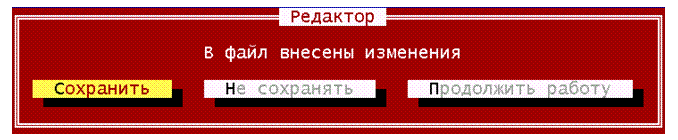
Если Вы нажали [F10] или [Esc] а в файле имеются изменения, не сохраненные на диске, то на экран будет выведен запрос о том, надо ли сохранить файл на диске. С помощью клавиш [←], [→] следует выбрать нужный ответ и затем нажать клавишу [Enter]. Возможные ответы имеют следующие значения: Сохранить – сохранить отредактированный файл и выйти из режима редактирования; Не сохранять – выйти из режима редактирования, не сохраняя отредактированный файл; Продолжить работу — не выходить из режима редактирования.
 Ограничение размера редактируемых файлов. Встроенный редактор Norton Commander может обрабатывать файлы длиной до 53000 байт. Если Вы захотите редактировать файл больших размеров, то на экран будет выведено соответствующее сообщение.
 Имеются две возможности: просмотреть файл (Просмотр) или выйти из запроса (Отмена). Следует выбрать с помощью клавиш [←], [→] нужный ответ и нажать клавишу [Enter]. Нажатие клавиши [Esc] соответствует выбору пункта Отмена
|
|
|
|
Дата добавления: 2014-01-13; Просмотров: 419; Нарушение авторских прав?; Мы поможем в написании вашей работы!