
КАТЕГОРИИ:
Архитектура-(3434)Астрономия-(809)Биология-(7483)Биотехнологии-(1457)Военное дело-(14632)Высокие технологии-(1363)География-(913)Геология-(1438)Государство-(451)Демография-(1065)Дом-(47672)Журналистика и СМИ-(912)Изобретательство-(14524)Иностранные языки-(4268)Информатика-(17799)Искусство-(1338)История-(13644)Компьютеры-(11121)Косметика-(55)Кулинария-(373)Культура-(8427)Лингвистика-(374)Литература-(1642)Маркетинг-(23702)Математика-(16968)Машиностроение-(1700)Медицина-(12668)Менеджмент-(24684)Механика-(15423)Науковедение-(506)Образование-(11852)Охрана труда-(3308)Педагогика-(5571)Полиграфия-(1312)Политика-(7869)Право-(5454)Приборостроение-(1369)Программирование-(2801)Производство-(97182)Промышленность-(8706)Психология-(18388)Религия-(3217)Связь-(10668)Сельское хозяйство-(299)Социология-(6455)Спорт-(42831)Строительство-(4793)Торговля-(5050)Транспорт-(2929)Туризм-(1568)Физика-(3942)Философия-(17015)Финансы-(26596)Химия-(22929)Экология-(12095)Экономика-(9961)Электроника-(8441)Электротехника-(4623)Энергетика-(12629)Юриспруденция-(1492)Ядерная техника-(1748)
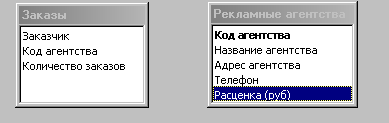
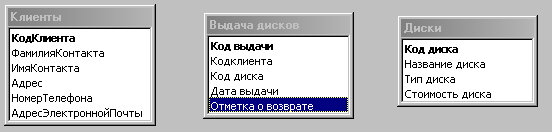
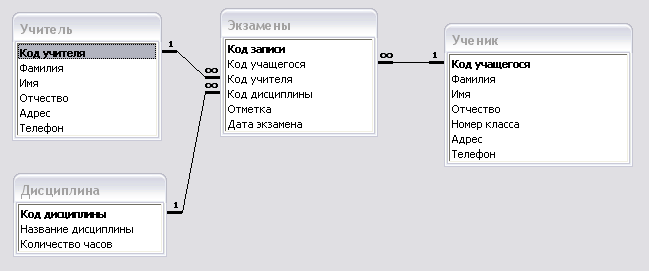
Упражнения. 1. На основании таблиц, структуры которых определялись на предыдущих уроках, создайте эти таблицы в Access и установите связи между ними
|
|
|
|
1. На основании таблиц, структуры которых определялись на предыдущих уроках, создайте эти таблицы в Access и установите связи между ними.
а) база данных «Реклама» (файл advertisement.mdb) c таблицами «Рекламные агентства», «Заказы»;
б) база данных «Библиотека дисков» (файл Library.disk.mdb) c таблицами «Клиенты», «Выдача дисков», «Диски»;
в) база данных «Успеваемость» (файл advance.mdb) с таблицами «Учитель, «Ученик», «Дисциплина», «Экзамены».
Модификация структуры таблицы
После создания базы данных и в процессе работы с ней проектировщик базы данных может обнаружить, что структура таблиц требует некоторых изменений. В этом случае ему необходимо выполнить модификацию ее структуры.
Под модификацией структуры таблицы будем понимать удаление существующих полей из таблицы, добавление новых полей, изменение имени, типа, размера, формата данных поля.
В Access модификация структуры таблицы осуществляется в режиме Конструктор. Для модификации структуры таблицы необходимо:
1. Открыть базу данных, содержащую таблицу, структуру которой необходимо изменить.
2. Щелкнуть мышью по нужной таблице в окне База данных.
3. Щелкнуть мышью по кнопке Конструктор  , чтобы открыть описание структуры таблицы в режиме Конструктора.
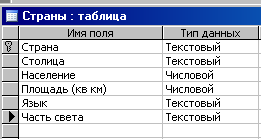
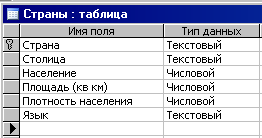
Пример. Предположим, что в режиме Конструктор необходимо модифицировать структуру таблицы «Страны», представленную на рисунке 4.15, в структуру, показанную на рисунке 4.16.
| 
|
| Рис. 4.15 | Рис. 4.16 |
Проведя анализ двух структур, заметим, что нам требуется удалить из старой структуры поле Часть света, а в модифицированной структуре описать новое числовое поле Плотность населения.
Для удаления поля в режиме Конструктора следует:
1. Установить текстовый курсор в удаляемую строку Часть света.
2. Щелкнуть мышью по кнопке Удалить строки  на панели Стандартная или выполнить цепочку команд меню: Правка®Удалить строки.
3. Щелкнуть мышью по кнопке Да в открывшемся окне (Рис. 4.17).
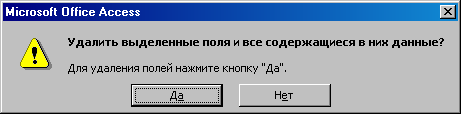
Рис. 4.17
Необходимо помнить, что при удалении поля, все уже содержащиеся в нем данные удаляются.
Для вставки поля в режиме Конструктора требуется:
1. Установить текстовый курсор в поле строки, над которой будет расположено новое поле. Для нашего примера это будет поле Язык.
2. Щелкнуть мышью по кнопке Добавить строки  на панели Стандартная или выполнить цепочку команд меню: Вставка®Строки.
3. После вставки пустой строки она заполняется аналогично тому, как это делалось ранее при описании структуры таблицы.
Изменение имени поля осуществляется при редактировании столбца Имя поля (Рис. 4.16). Изменение типа данных в режиме Конструктора выполняется с помощью выпадающих меню столбца Тип данных, а изменение подтипов, формата и размера данных производится в окне Свойства поля.
1. Что понимается под модификацией структуры таблицы?
2. Как выполняется удаление полей из структуры таблицы вAccess?
3. Как в Access добавляются новые поля в структуру таблицы?
4. Как изменяются имя, тип, размер, и формат данных поля вAccess?

|
|
|
|
Дата добавления: 2014-01-11; Просмотров: 463; Нарушение авторских прав?; Мы поможем в написании вашей работы!