
КАТЕГОРИИ:
Архитектура-(3434)Астрономия-(809)Биология-(7483)Биотехнологии-(1457)Военное дело-(14632)Высокие технологии-(1363)География-(913)Геология-(1438)Государство-(451)Демография-(1065)Дом-(47672)Журналистика и СМИ-(912)Изобретательство-(14524)Иностранные языки-(4268)Информатика-(17799)Искусство-(1338)История-(13644)Компьютеры-(11121)Косметика-(55)Кулинария-(373)Культура-(8427)Лингвистика-(374)Литература-(1642)Маркетинг-(23702)Математика-(16968)Машиностроение-(1700)Медицина-(12668)Менеджмент-(24684)Механика-(15423)Науковедение-(506)Образование-(11852)Охрана труда-(3308)Педагогика-(5571)Полиграфия-(1312)Политика-(7869)Право-(5454)Приборостроение-(1369)Программирование-(2801)Производство-(97182)Промышленность-(8706)Психология-(18388)Религия-(3217)Связь-(10668)Сельское хозяйство-(299)Социология-(6455)Спорт-(42831)Строительство-(4793)Торговля-(5050)Транспорт-(2929)Туризм-(1568)Физика-(3942)Философия-(17015)Финансы-(26596)Химия-(22929)Экология-(12095)Экономика-(9961)Электроника-(8441)Электротехника-(4623)Энергетика-(12629)Юриспруденция-(1492)Ядерная техника-(1748)
Редактирование многострочного текста
|
|
|
|
Чтобы отредактировать текст абзаца, нужно дважды щелкнуть на нем клавишей мыши. Откроется редактор мультитекста с панелью форматирования (рис. 3.14). Выделите фрагмент текста, в котором хотите произвести изменения. Далее нужно использовать элементы управления панели форматирования, как в обычном текстовом редакторе:
| Элемент | Перевод | Функция |
| Style | Стиль | Список доступных стилей |
| Font | Шрифт | Список доступных шрифтов |
| Text Height | Высота текста | Ввод высоты текста |
| Bold | Полужирный | Установка полужирного шрифта |
| Italic | Курсив | Установка курсива |
| Underline | Подчеркнутый | Установка подчеркивания |
| Undo | Отмена | Отмена редактирования |
| Redo | Возврат | Восстановление отмененной операции |
| Stack/Unstack | Формат правильной дроби | Переключение формата вывода правильных дробей |
| Color | Цвет | Список доступных цветов |
| Ruler | Линейка | Вывод и скрытие линейки |
| OK | Закрытие редактора | |
| Options | Параметры | Вывод меню с параметрами редактирования |
| Left | Слева | Выравнивание по левому краю. Установка точки вставки слева от текста |
| Center | Центр | Выравнивание по центру. Установка точки вставки в центр текста (по горизонтали) |
| Right | Справа | Выравнивание по правому краю. Установка точки вставки справа от текста |
| Top | Сверху | Установка точки вставки справа от текста |
| Middle | Середина | Установка точки вставки справа от текста (по вертикали) |
| Bottom | Снизу | Установка точки вставки снизу от текста |
| Numbering | Нумерованный список | Создание номера на выделенном тексте |
| Bullets | Маркированный список | Создание маркеров на выделенном тексте |
| Uppercase Letter | Буквы верхнего регистра | Создание списка с буквами верхнего регистра |
| Insert Field | Вставка поля | Вставка в текст текстового поля |
| UPPERCASE | Верхний регистр | Преобразование букв выделенного текста в буквы верхнего регистра |
| LOWERCASE | Нижний регистр | Преобразование букв выделенного текста в буквы нижнего регистра |
| Overline | Верхняя линия | Рисование горизонтальной линии над строками выделенного текста |
| Symbol | Символ | Вставка символов |
| Oblique Angle | Угол наклона | Задание угла наклона символов текста |
| Tracking | Отслеживание | Задание интервалов между символами текста |
| Width Factor | Коэффициент ширины | Задание ширины символов |
В системе AutoCAD 2010 наблюдается общая тенденция расширять функции контекстных меню. При щелчке правой клавишей мыши в окне редактора мультитекста становятся доступными многие полезные команды. Некоторые из них открывались в меню кнопки OPTIONS панели форматирования. Поэтому приведем список команд, доступных только в контекстном меню.
| Элемент | Перевод | Функция |
| Cut | Вырезать | Удаляет текст из абзаца в буфер обмена |
| Copy | Копировать | Помещает копию текста в буфер обмена |
| Paste | Вставить | Вставляет текст из буфера обмена |
| Show Toolbar | Вывод панели инструментов | Выводит или скрывает главную панель инструментов редактора |
| Opaque Background | Непрозрачный фон | Создает непрозрачный фон на время редактирования |
| Import Text | Импорт текста | Активизирует диалоговое окно SELECT FILE. Импортируются файлы.txt или.rtf размером до 32 кб |
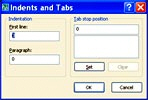
| Indent and Tabs | Отступы и табуляция | Активизирует окно INDENTS AND TABS
|
| First line Indentation | Отступ первой строки | |
| Paragraph Indentation | Отступ абзаца | |
| Tabs | Табуляция | |
| Bullets and Lists | Маркеры и списки | Выводится подменю |
| Off | Удалить | Удаляет маркеры или нумерацию |
| Lettered | Буквы | Создает нумерованный список с буквами верхнего или нижнего регистра вместо чисел |
| Numbered | Нумерованный | Создает нумерованный список |
| Bulleted | Маркированный | Создает маркированный список |
| Restart | Начать сначала | Задает отсчет нумерации сначала |
| Continue | Продолжить | Продолжает нумерацию предыдущего списка |
| Allow Auto-List | Разрешить автоматический список | Если выделить этот пункт, а затем в окне редактора ввести 1 или маркер, то будет начат нумерованный или маркированный список |
| Use Tab Delimiter Only | В качестве разделителя использовать только TAB | Создает элемент списка, если после фрагмента текста нажать клавишу TAB. По умолчанию параметр включен. |
| Allow Bullets and List | Разрешить маркеры и списки | Включает автоматическую перенумерацию списка при удалении его элементов |
| Background Mask | Фоновая маска | Создает фоновый прямоугольник вокруг текста |
| Justification | Выравнивание | Выбирает способ выравнивания |
| Find and Replace | Поиск и замена | Активизирует диалоговое окно "Замена" |
| Select All | Выделить все | Выделение всего текста |
| AutoCAPS | Игнорировать CAPSLOCK | Автоматическое преобразование букв к верхнему регистру |
| Remove Formatting | Снятие форматирования | Отменяет у выделенных абзацев полужирный шрифт или курсив |
| Combine Paragraphs | Объединение абзаца | Объединяет выделенные абзацы |
| Character Set | Набор символов | Задает кодовую таблицу рабочего языка |
Если в процессе ввода текста понадобится сменить настройки (имя шрифта, цвет и т. д.), то можно выделить левой кнопкой мыши участок текста и изменить его форматирование. Кнопка  (STACK) позволяет управлять написанием дробей и индексов. Пусть нам нужно ввести в текст правильную дробь 0.6 с горизонтальной чертой. Нужно написать 3/5 (через косую черту). Затем выделить эту дробь и нажать кнопку STACK.
Правила применения символов для кнопки STACK (рис. 3.15):
- косая черта (/) задает создание дроби, разделяемой горизонтальной линией;
- решетка (#) создает дробь, разделенную наклонной линией;
- крышка (^) создает верхние (если крышка стоит после символа) и нижние (если крышка стоит перед символом) индексы
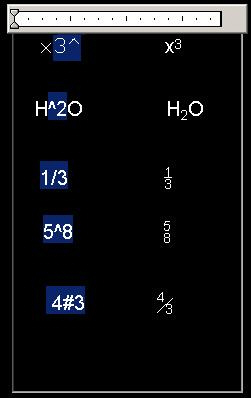
Рис. 3.15. Форматирование дробей и индексов
На рис. 3.15 в левой части окна редактора мультитекста показаны пять выделенных участков текста с дробями и индексами до форматирования, а в правой части - результат после щелчка по кнопке STACK.
Задание 3.4 Напишите фразы, вставляя символы через контекстное меню:
Площадь круга  . .
|
Проекция отрезка  . .
|
Установите на экран панель инструментов TEXT. 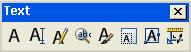
Изучите назначение кнопок на панели. Попробуйте с помощью панели запустить команды STYLE, DTEXT и MTEXT.
Для вставки символа  выберите в контекстном меню пункт Symbol - Other. В таблице символов откройте шрифт SYMBOL. Из таблицы символов скопируйте символ в буфер обмена. Вставьте символ выделением пункта PASTE в контекстном меню окна мультитекста.
После вставки символа редактор удерживает написание текста шрифтом SYMBOL. Когда вы напишете букву r, она будет выглядеть как  . Выделите ее и выберите шрифт TXT. Далее напишите 2^, выделите и нажмите кнопку STACK.
|
|
|
|
Дата добавления: 2014-01-11; Просмотров: 359; Нарушение авторских прав?; Мы поможем в написании вашей работы!