
КАТЕГОРИИ:
Архитектура-(3434)Астрономия-(809)Биология-(7483)Биотехнологии-(1457)Военное дело-(14632)Высокие технологии-(1363)География-(913)Геология-(1438)Государство-(451)Демография-(1065)Дом-(47672)Журналистика и СМИ-(912)Изобретательство-(14524)Иностранные языки-(4268)Информатика-(17799)Искусство-(1338)История-(13644)Компьютеры-(11121)Косметика-(55)Кулинария-(373)Культура-(8427)Лингвистика-(374)Литература-(1642)Маркетинг-(23702)Математика-(16968)Машиностроение-(1700)Медицина-(12668)Менеджмент-(24684)Механика-(15423)Науковедение-(506)Образование-(11852)Охрана труда-(3308)Педагогика-(5571)Полиграфия-(1312)Политика-(7869)Право-(5454)Приборостроение-(1369)Программирование-(2801)Производство-(97182)Промышленность-(8706)Психология-(18388)Религия-(3217)Связь-(10668)Сельское хозяйство-(299)Социология-(6455)Спорт-(42831)Строительство-(4793)Торговля-(5050)Транспорт-(2929)Туризм-(1568)Физика-(3942)Философия-(17015)Финансы-(26596)Химия-(22929)Экология-(12095)Экономика-(9961)Электроника-(8441)Электротехника-(4623)Энергетика-(12629)Юриспруденция-(1492)Ядерная техника-(1748)
Розробка автоформ
|
|
|
|
В Access вбудовано кілька інструментів, за допомогою яких можна створити форму автоматично. Такі форми називають автоформами.
Щоб створити автоформу, необхідно виконати такі дії:
· у списку об’єктів вікна Database (База даных) виділити ярлик Forms (Формы) і натиснути на кнопку New (Создать). Відкриється діалогове вікно New Form (Новая форма);
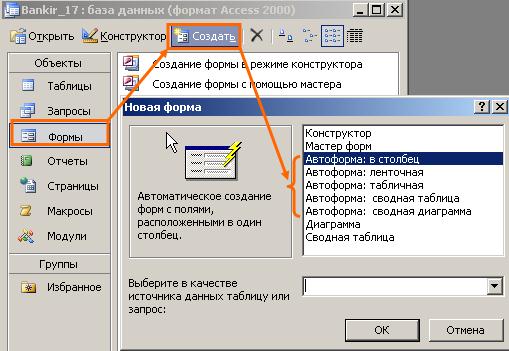
· у списку діалогового вікна New Form (Новая форма) виділити один з видів автоформи;
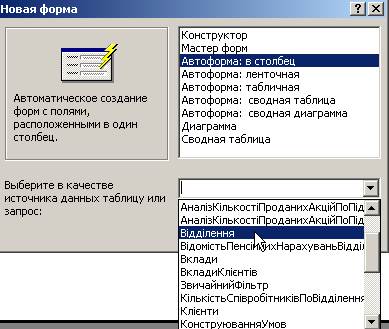
· вибрати у полі зі списком об’єкт (таблицю чи запит), на основі якого буде створена форма;
· натиснути на кнопку ОК.
Форма, створена автоматично, включає всі поля вибраного джерела даних (таблиці чи запиту).
Види автоформ:
J 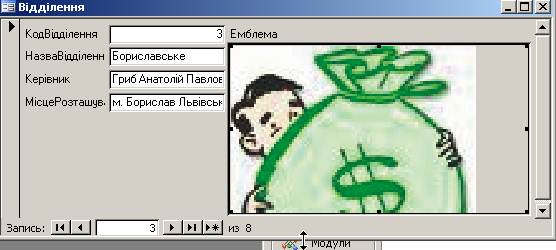 Columnar (у стовпець) – всі поля таблиці розташовані “у стовпець”; виводиться один із записів таблиці;
J 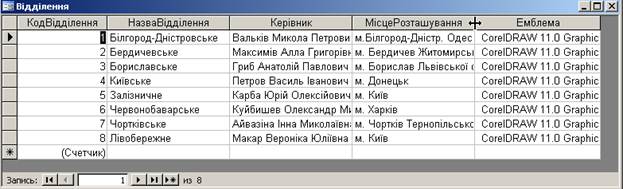 Datasheet (таблична) – звичайна таблиця, яка має статус форми;
J Tabular (рядкова, стрічкова) – схожа на таблицю, але дані в ній розташовані менш компактно; кожен запис займає окремий рядок – “стрічку”.
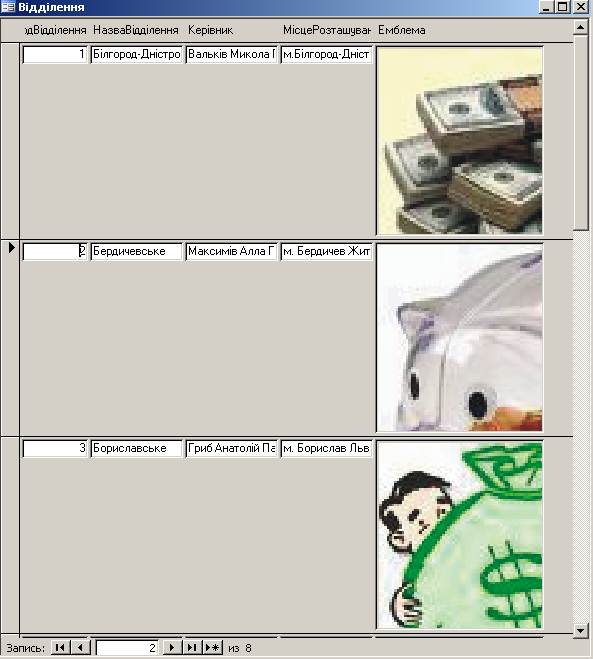
J Pivottable (зведенатаблиця);
J Pivotchart (зведена діаграма).
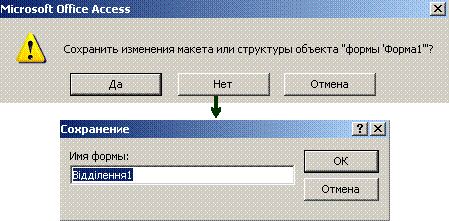
Збереження форми відбувається при її закриті.
2. Створення звичайних, зв’язаних та підпорядкованих форм за допомогою Майстра форм.
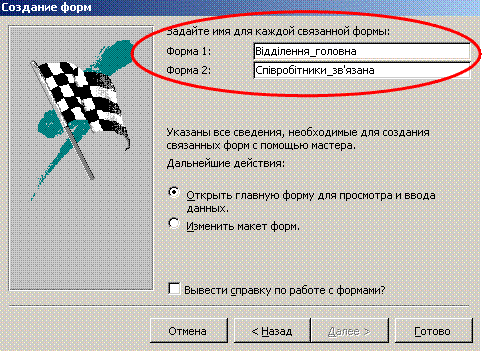
За допомогою Form Wizard (Мастер форм) можна створювати форми на основі однієї та кількох таблиць і запитів, які мають підпорядковані форми.
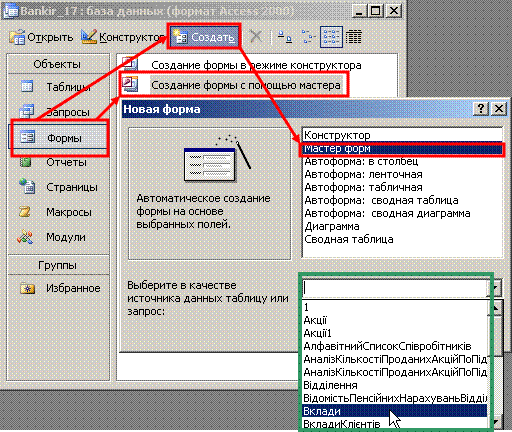 Щоб запустити Майстер форм, потрібно перейти на вкладку Forms (Формы) і у вікні Database (База даных) вибрати Create form by using wizard (Создание формы с помощью мастера) або натиснути на кнопку New (Создать) і у списку діалогового вікна New Form (Новая форма) виділити елемент Form Wizard (Мастер форм); у полі зі списком Tables/Queries (Таблицы и запросы) вибрати ім’я базового об’єкту (таблиці або запиту).
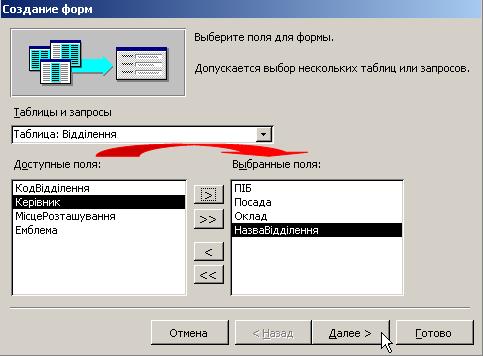
На другому кроці Майстра форм потрібно перенести зі списку Available Fields (Доступные поля) у список Selected Fields (Выбранные поля) поля, які будуть використані у формі і натиснути на кнопку Next (Далее).
На третьому кроці майстра (для форм на основі >1 таблиці) необхідно вибрати вид представлення даних
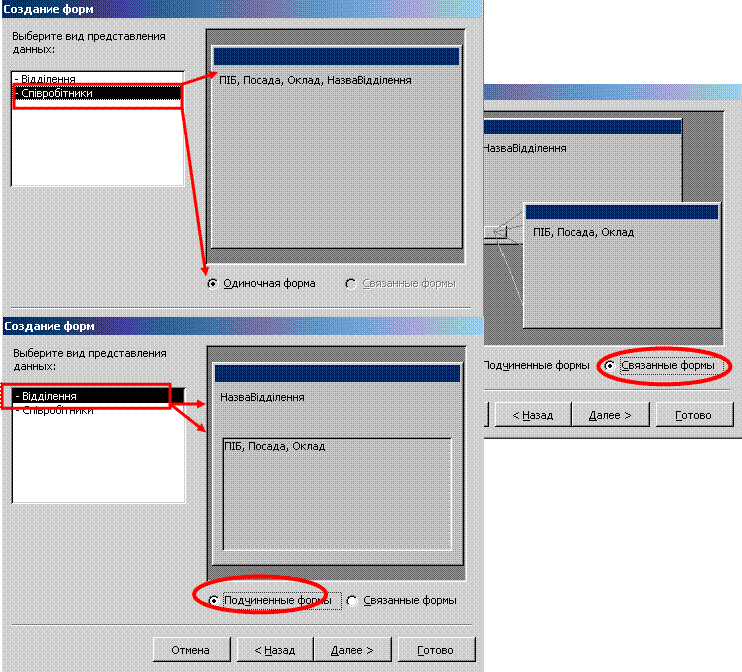


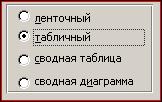
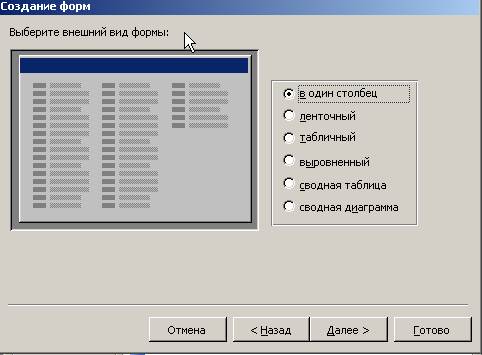 На четвертому кроці потрібно вибрати вигляд форми: Columnar (в один столбец), Tabular (строчный), Datasheet (табличный), Justified (выровненный), Pivottable (Сводная таблица) або Pivotchart (Сводная диаграмма).
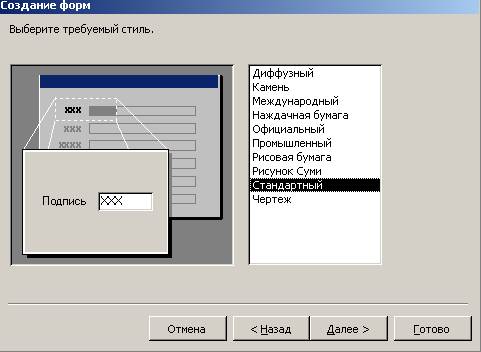 На п’ятому кроці Майстра форм вибрати зі списку стиль оформлення нової форми:
Blends – Диффузный;
Blueprint – Чертеж;
Expedition – Официальный;
Industrial – Промышленный;
International – Международный;
Ricepaper – Рисовая бумага;
SandStone – Наждачная бумага;
Standard – Стандартный;
Stone – Камень;
Sumi Painting – Рисунок Суми
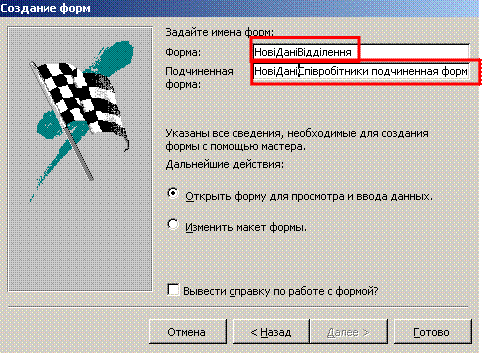
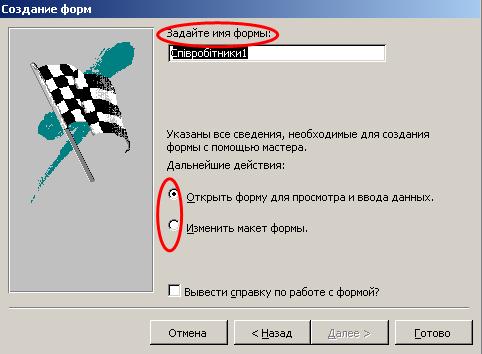 На шостому кроці Майстра форм задати назву форми і вибрати одну з запропонованих дій: Open the form to view or enter information (Открыть форму для просмотра и ввода данных) або Modify the form's design (Изменить макет формы). У другому випадку створена форма буде відкрита в режимі Конструктора.
|
|
|
|
Дата добавления: 2014-01-11; Просмотров: 528; Нарушение авторских прав?; Мы поможем в написании вашей работы!