
КАТЕГОРИИ:
Архитектура-(3434)Астрономия-(809)Биология-(7483)Биотехнологии-(1457)Военное дело-(14632)Высокие технологии-(1363)География-(913)Геология-(1438)Государство-(451)Демография-(1065)Дом-(47672)Журналистика и СМИ-(912)Изобретательство-(14524)Иностранные языки-(4268)Информатика-(17799)Искусство-(1338)История-(13644)Компьютеры-(11121)Косметика-(55)Кулинария-(373)Культура-(8427)Лингвистика-(374)Литература-(1642)Маркетинг-(23702)Математика-(16968)Машиностроение-(1700)Медицина-(12668)Менеджмент-(24684)Механика-(15423)Науковедение-(506)Образование-(11852)Охрана труда-(3308)Педагогика-(5571)Полиграфия-(1312)Политика-(7869)Право-(5454)Приборостроение-(1369)Программирование-(2801)Производство-(97182)Промышленность-(8706)Психология-(18388)Религия-(3217)Связь-(10668)Сельское хозяйство-(299)Социология-(6455)Спорт-(42831)Строительство-(4793)Торговля-(5050)Транспорт-(2929)Туризм-(1568)Физика-(3942)Философия-(17015)Финансы-(26596)Химия-(22929)Экология-(12095)Экономика-(9961)Электроника-(8441)Электротехника-(4623)Энергетика-(12629)Юриспруденция-(1492)Ядерная техника-(1748)
Инструмент Shape
|
|
|
|
Лекция №5
Редактирование кривых
Часто у пользователей возникает потребность в изменении уже созданных кривых. Сразу создать подходящую линию удается редко. Для изменения формы объектов в CorelDRAW имеется специальный инструмент Shape (Форма). Этот инструмент играет важную роль в подготовке практически любой иллюстрации в CorelDRAW, поэтому мы неоднократно уже упоминали его в этой книге при рассмотрении инструментов, которые предназначены для создания кривых разной формы. Рассмотрим подробнее работу непосредственно с инструментом Shape (Форма).
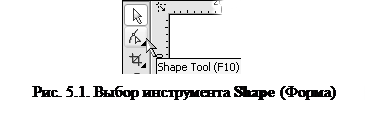
Для перехода в режиме редактирования формы выберите инструмент Shape (Форма): нажмите клавишу F10 или щелкните мышью на кнопке Shape Tool (Форма) панели Toolbox (Набор инструментов), как показано на рис. 5.1. Инструмент Shape (Форма) предназначен для выполнения следующих преобразований:
· для изменения отдельных участков кривой;
· для редактирования символов текста;
· для скругления углов прямоугольников и зеркального редактирования многоугольников;
· для превращения окружности в сектор или дугу;
· для изменения формы оболочки, в которую помещен объект.
 |
Одним словом, инструмент Shape (Форма) предназначен для изменения формы объектов. Инструмент Shape (Форма) не применим к объектам, сгруппированным командой Arrange ► Group (Упорядочить ► Сгруппировать) или комбинацией клавиш Ctrl + G, к объектам типа Symbol (Символ), и к объектам, которые изменены инструментом Distortion (Искажение). В эффектах Artistic Media (Художественное оформление), Blend (Перетекание), Contour (Контур), Interactive Drop Shadow (Интерактивная тень) и Extrude (Выдавливание) инструментом Shape (Форма) можно изменять форму только исходных объектов (Control Curve), в эффекте Envelop (Оболочка) – форму оболочки, а в эффекте Perspective (Перспектива) – собственно перспективу объектов.
Примечание. Для изменения формы выделенного объекта не обязательно переключаться на инструмент Shape (Форма) – достаточно подвести указатель мыши к узлу объекта, и CorelDRAW автоматически временно перейдет в режим изменения формы, позволяя перемещать только узлы объекта.
Напоминаем, что в CorelDRAW X3 этот режим по умолчанию отключен, но может быть включен после установки флажка Enable node Tracking (Включить отслеживание узла) на странице Workspace ► Display (Рабочее пространство ► Монитор) окна Options (Параметры), а для открытия окна Options (Параметры) используется комбинация клавиш Ctrl + J.
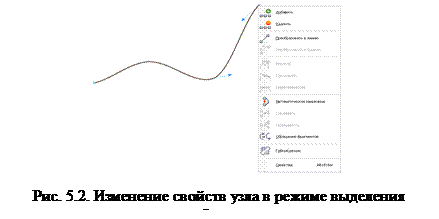
Cовет. Для получения более широких возможностей редактирования узла, не выбирая инструмент Shape (Форма), достаточно щелкнуть на нем правой кнопкой мыши для отображения на экране контекстного меню узла, показанного на рис. 5.2.
 |
|
|
|
|
Дата добавления: 2014-01-20; Просмотров: 352; Нарушение авторских прав?; Мы поможем в написании вашей работы!